Подготовка облака точек в формате CSV
Для того, чтобы генерация выполнялась с учетом рельефа, необходимо импортировать в платформу облако высотных точек в формате .csv. В файле точки должны быть записаны в следующем формате:
ХХ.ХХХХ, YY.YYYY, ZZ.ZZZ
В связи с тем, что исходные данные, образующие облако точек, не всегда имеют такой формат, рассмотрим способы его преобразования.
Дано: файл с расширением .xlsx, содержащий в себе информацию о высотных точках следующего вида:
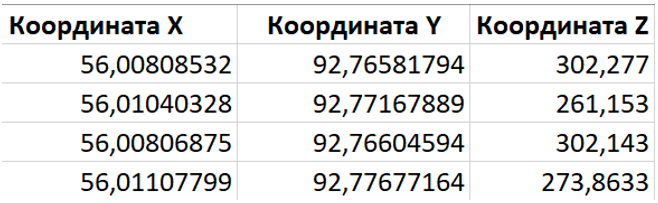
Для того, чтобы преобразовать данные точки в нужный формат, необходимо проделать следующие шаги:
- Удалить строку с названием осей;
- Заменить символ запятой на точку, так как запятая должна разделять не десятые доли числа, а координаты;
- Соединить все данные в одном столбце;
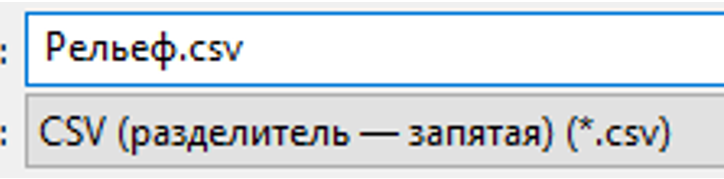
- Сохранить файл в формате .csv (разделитель – запятая).
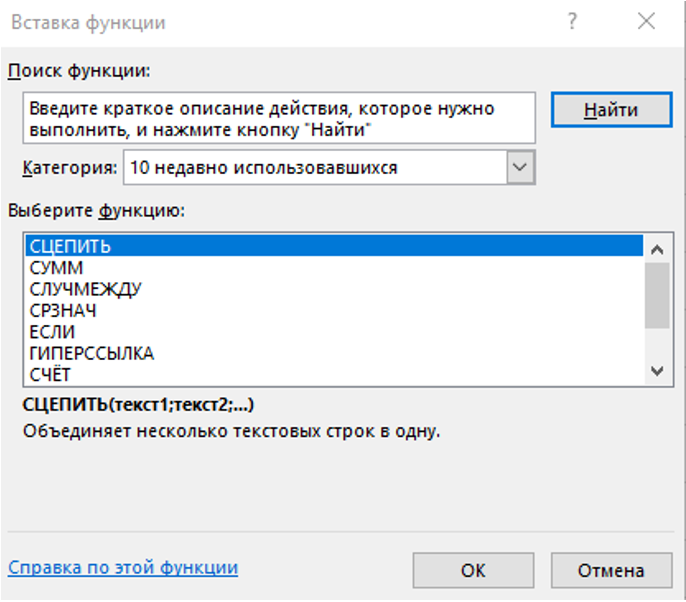
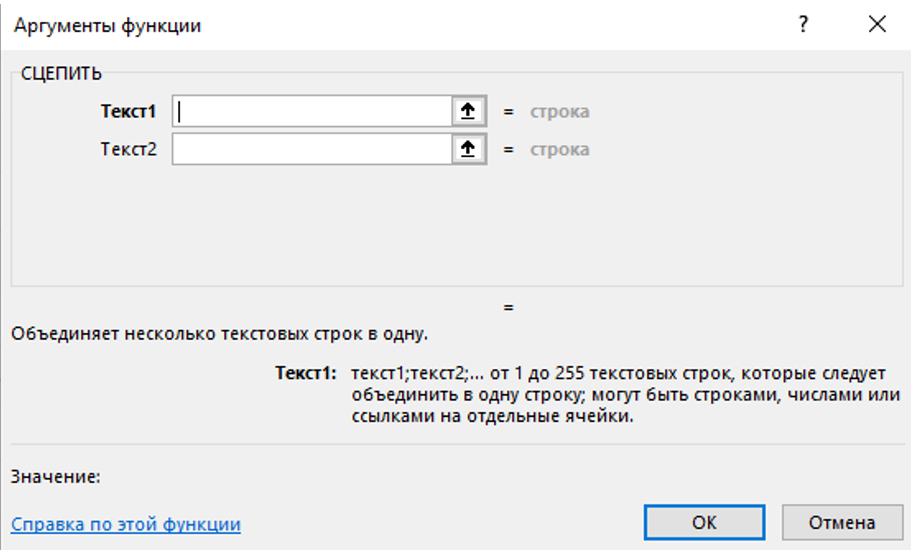
В появившемся диалоговом окне выбираем нужную функцию, нажимаем «ОК».
Выбираем аргументы так, чтобы в каждой строке находились столбцы с координатами. Между собой они должны быть разделены запятой.
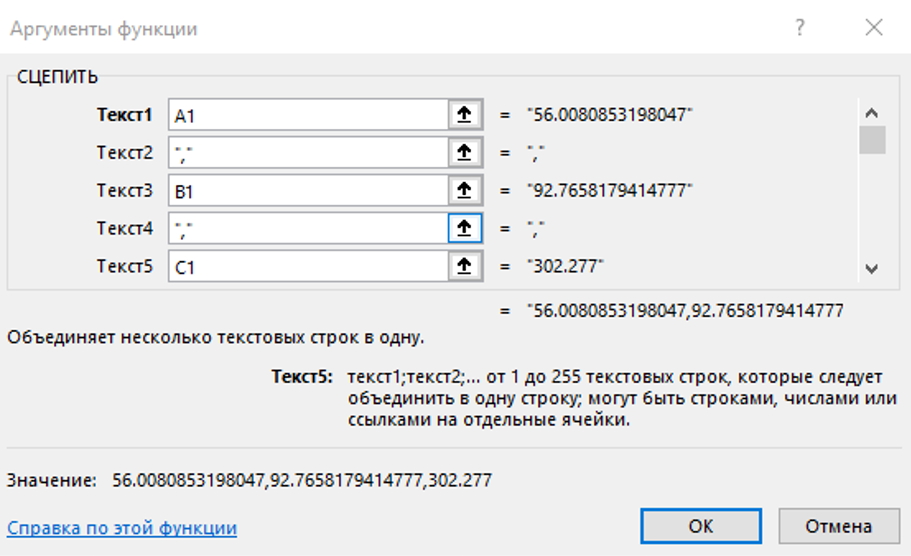
Полученный результат должен выглядеть следующим образом.

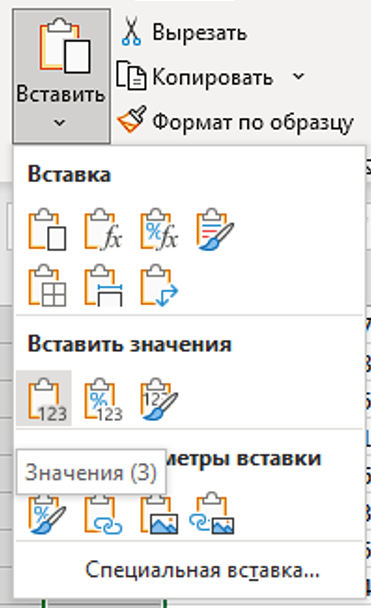
Скопируйте итоговый столбец в новый документ с помощью инструмента «Вставить значения».
Сохраните файл в формате .csv
Создание облака точек в CSV формате из топосъемки
Дано: топографическая съемка в dwg-формате. Проект находится в местной системе координат.
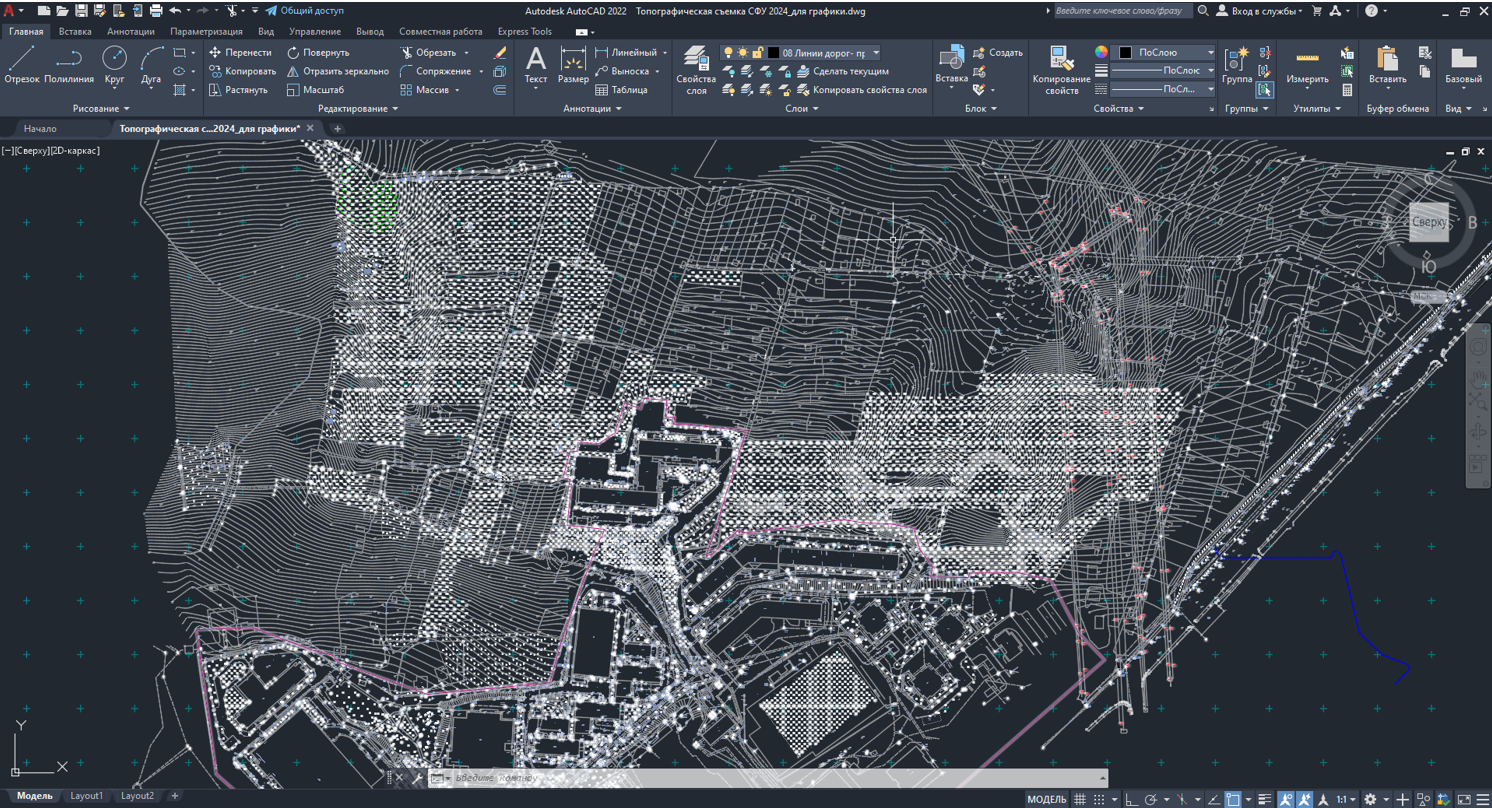
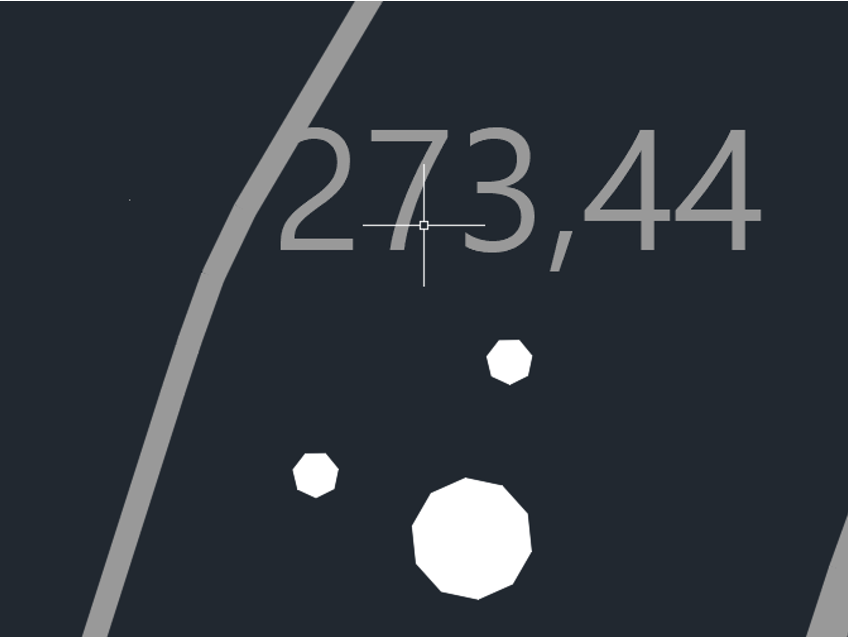
Увеличив чертеж, находим высотные отметки.
Зачастую, элементы слоя топосъемки объединены в блоки. Для работы с точками необходимо разбить блок на отдельные составляющие при помощи встроенного инструмента AutoCad под названием «Расчленить» (иконка  ).
).
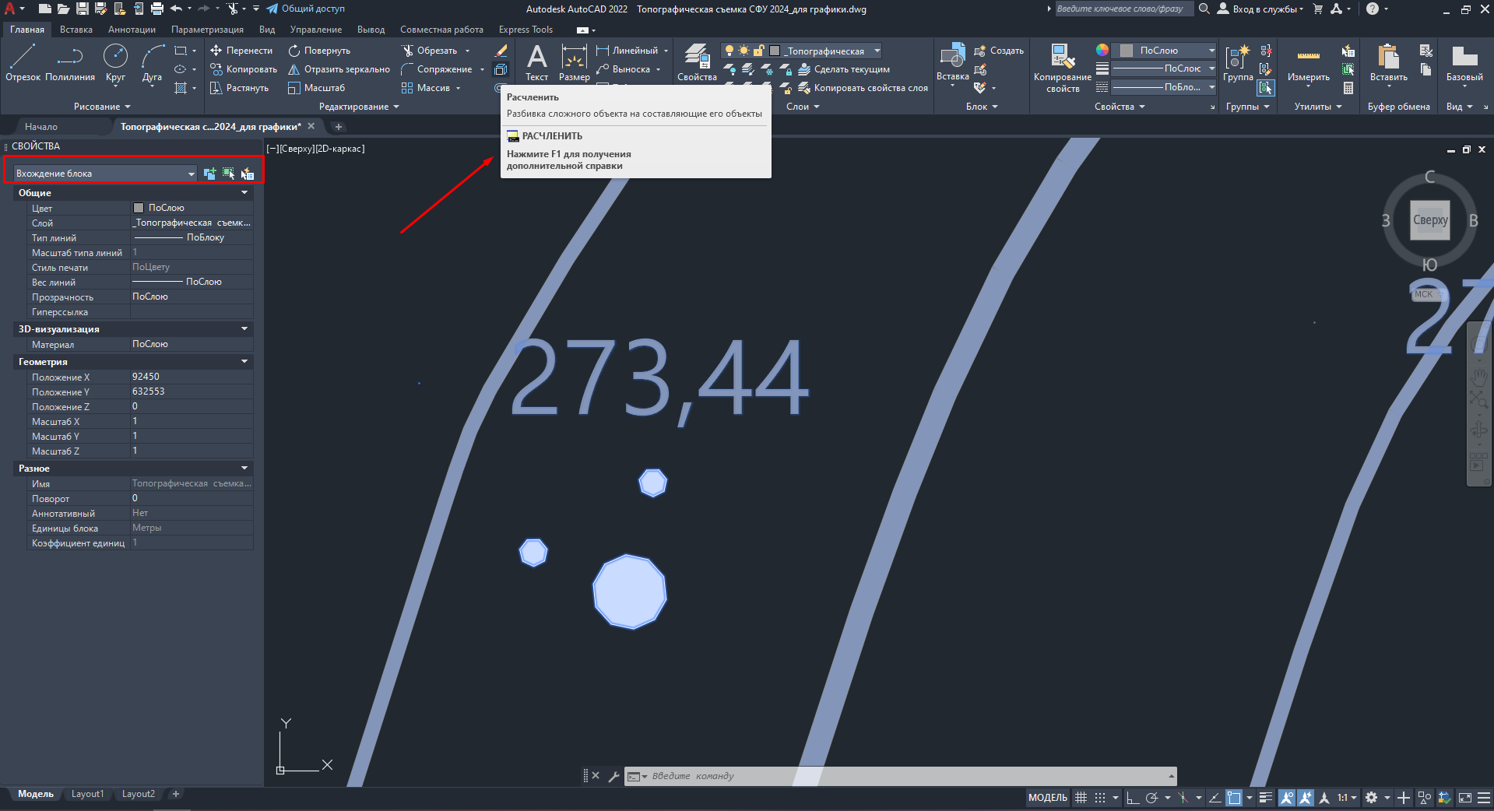
Выделяем точку, щелкаем правой кнопкой мыши, после чего в выпадающем окне выбираем окно «Свойства» (иконка  ).
).
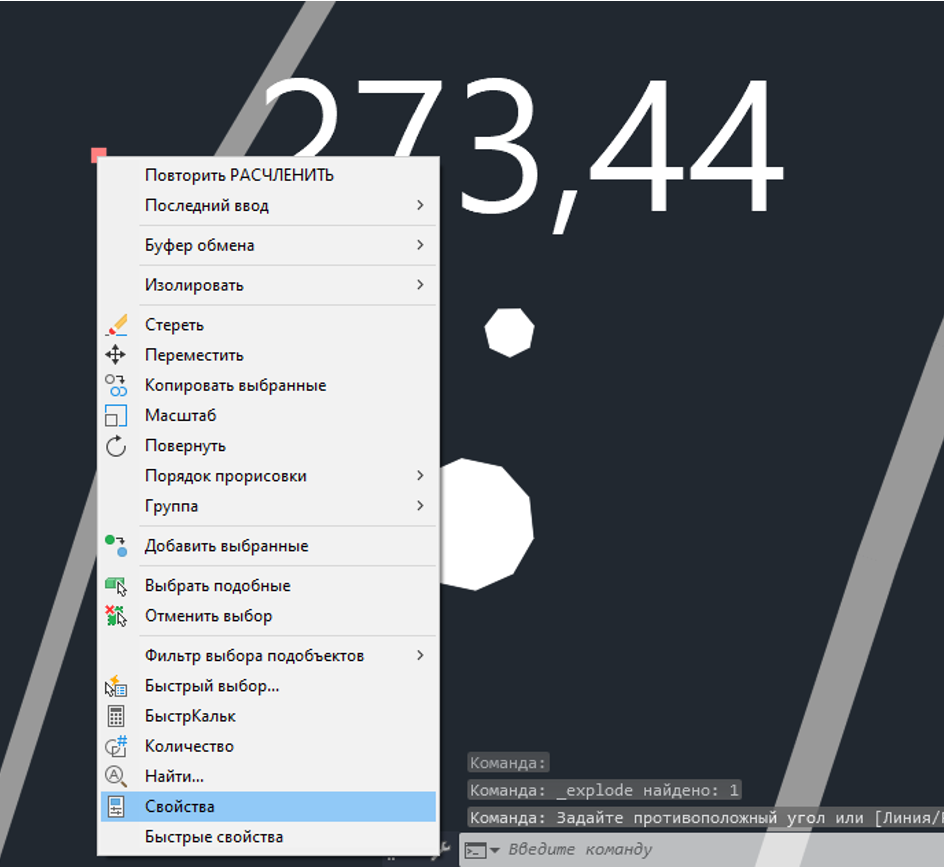
После этого открывается окно, содержащее в себе сведения об объекте (точке), в том числе и координатное описание.
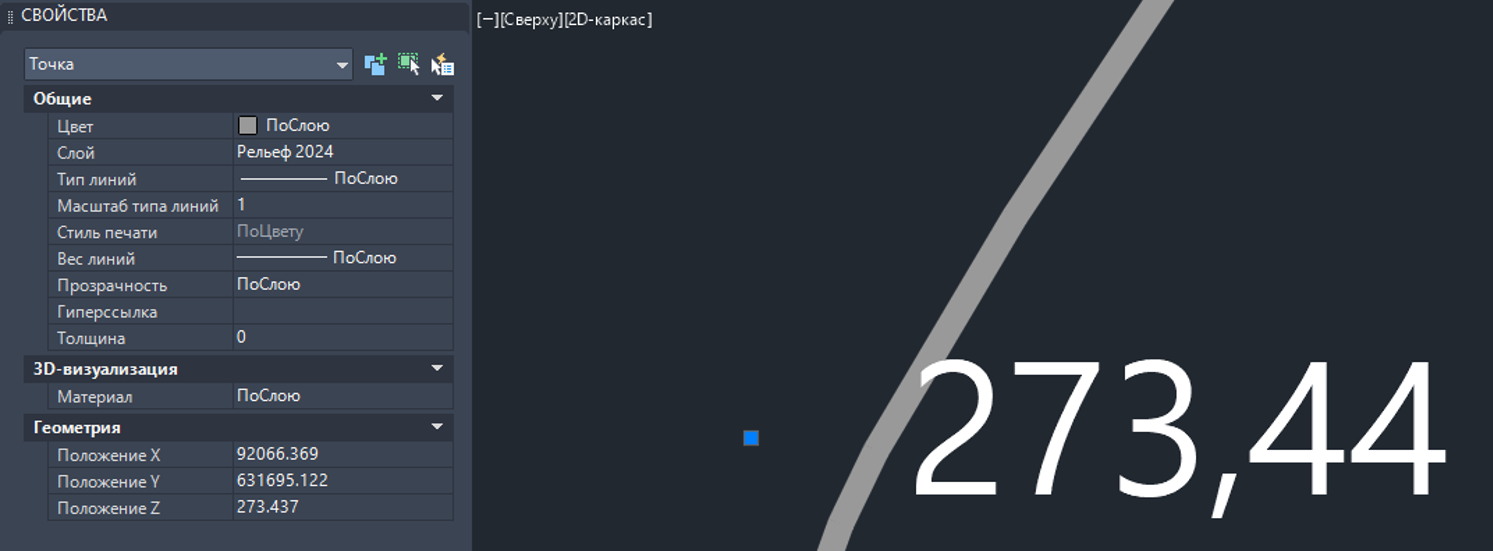
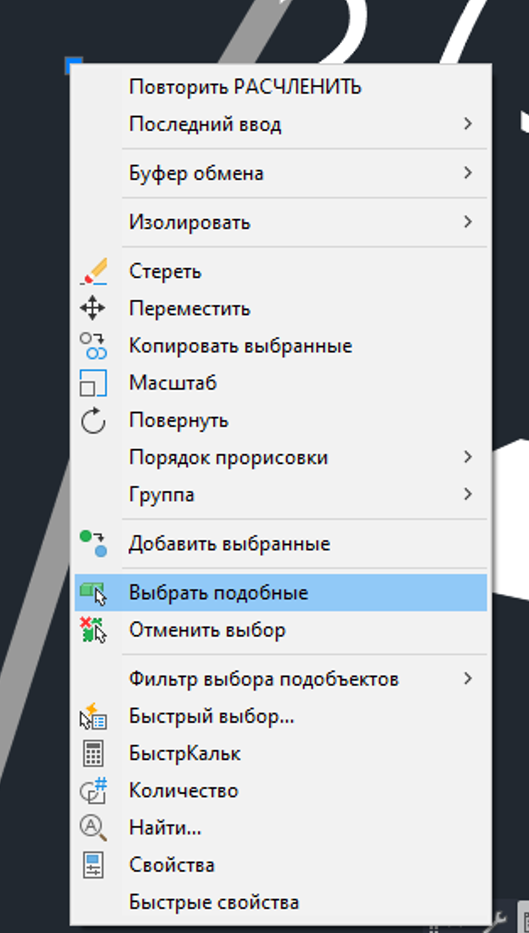
Следующий шаг заключается в том, чтобы перенести точки в отдельный файл. Выделяем все объекты любым удобным способом. Одним из них является команда «Выбрать подобные» (иконка  ).
).
Копируем точки командой Ctrl+C или с помощью встроенного инструмента под названием «Копировать в буфер» (иконка  ).
).
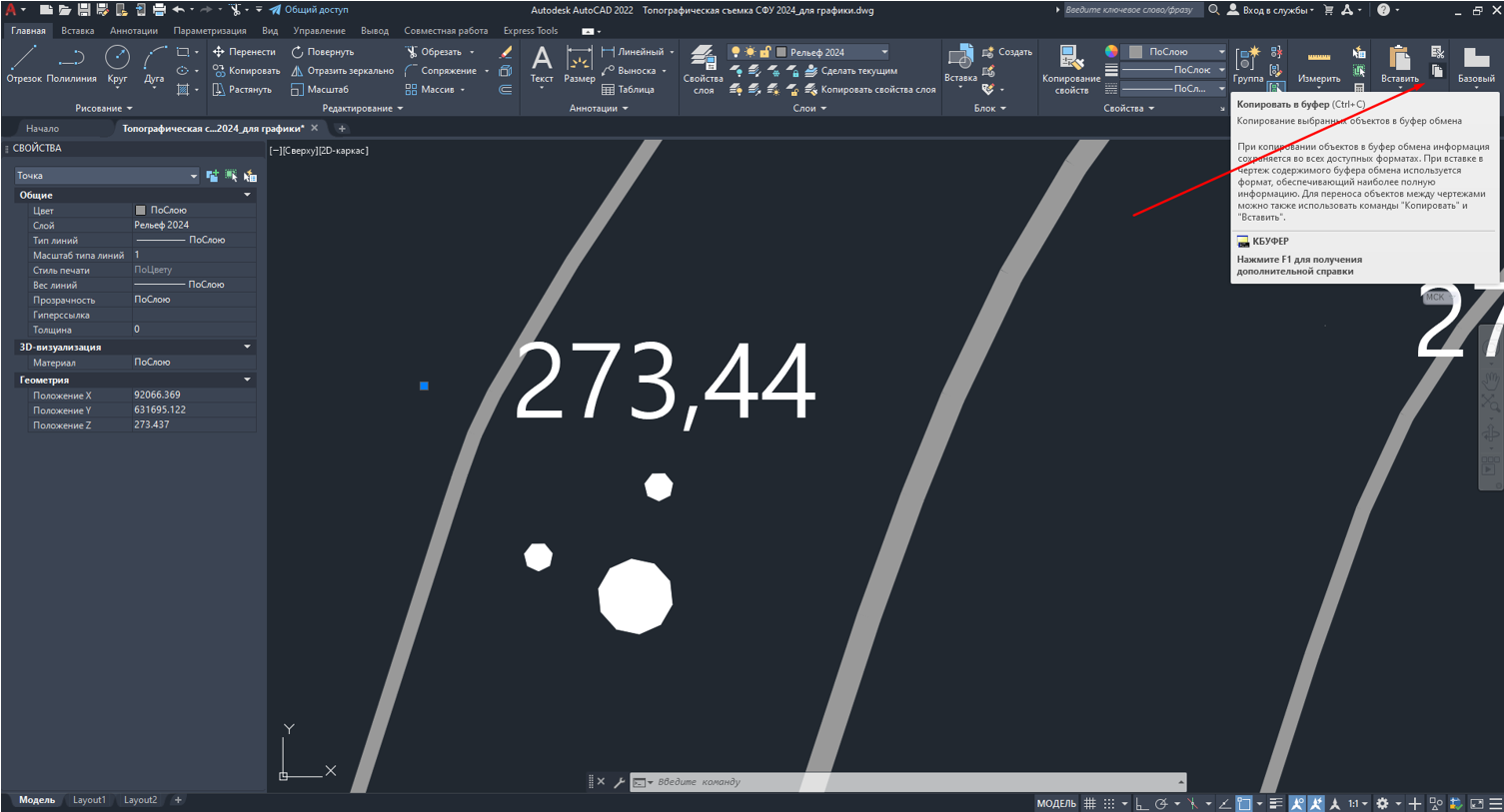
Создаем новый чертеж, вставляем точки с помощью команды «Вставить с исходными координатами».
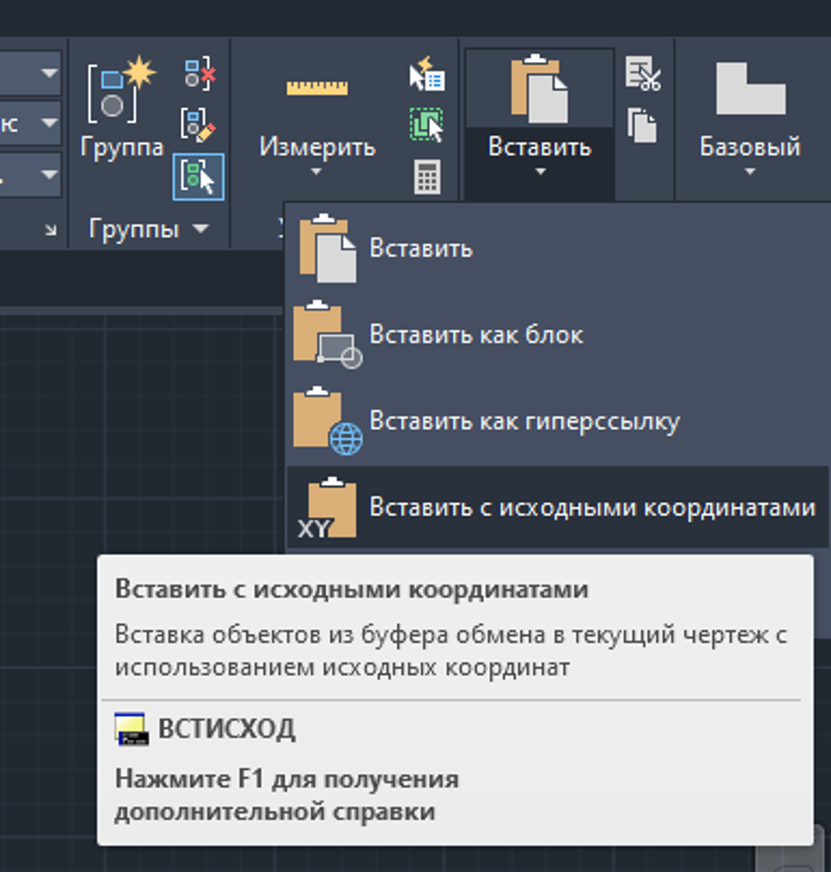
Для того, чтобы поместить объект в центр видового экрана, дважды щелкаем по колесику мыши. Полученный результат выглядит следующим образом.
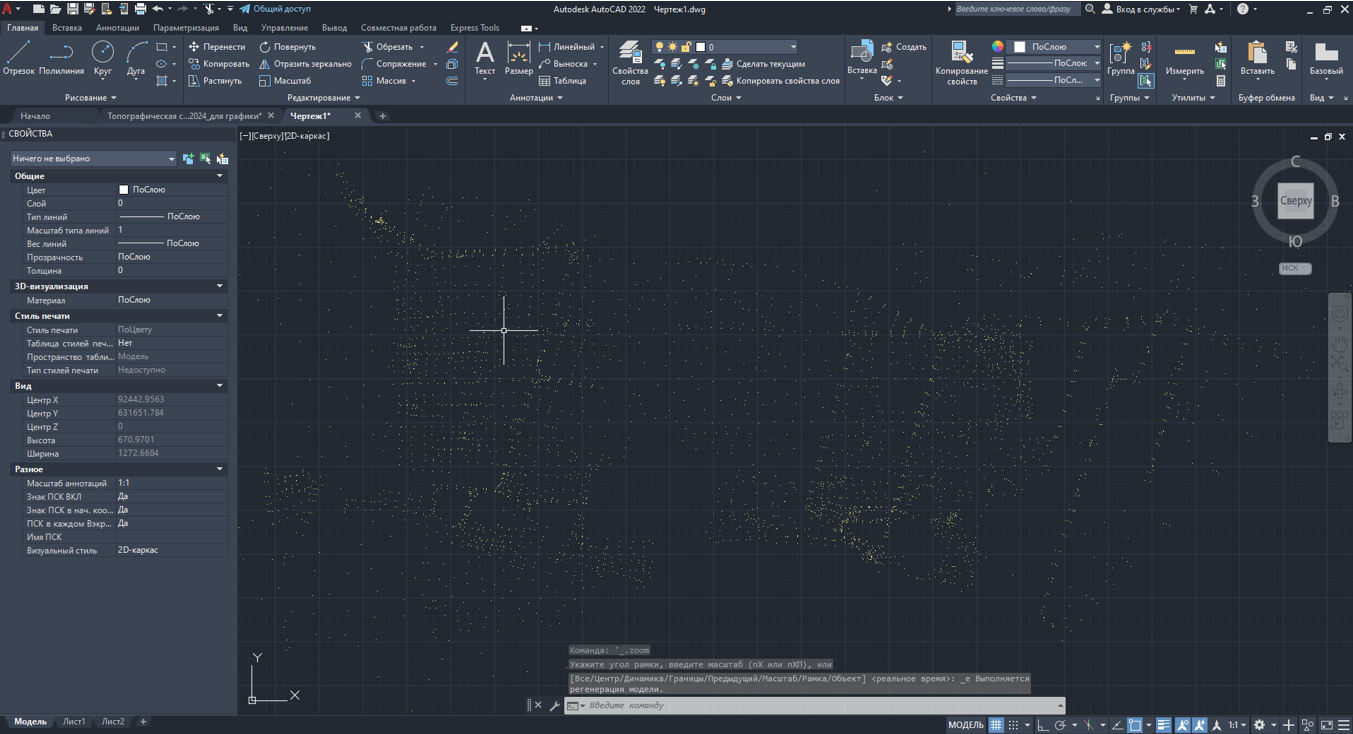
Сохраняем чертеж в любое удобное место.
На следующем шаге переходим во вкладку «Вставка» и выбираем команду «Извлечь данные» (иконка  ). В зависимости от версии AutoCad данная команда может находиться в другом месте интерфейса.
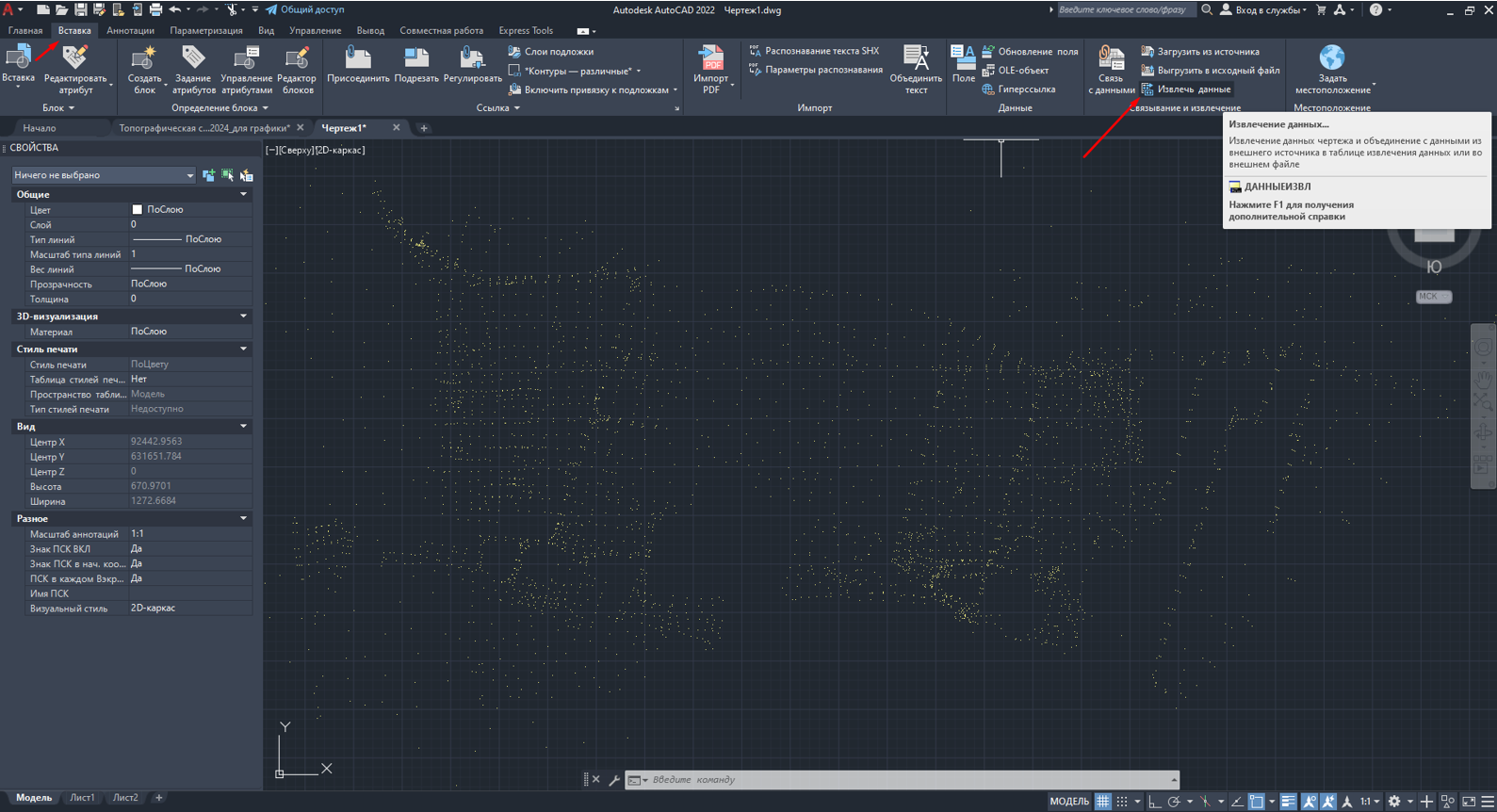
После этого появляется диалоговое окно.
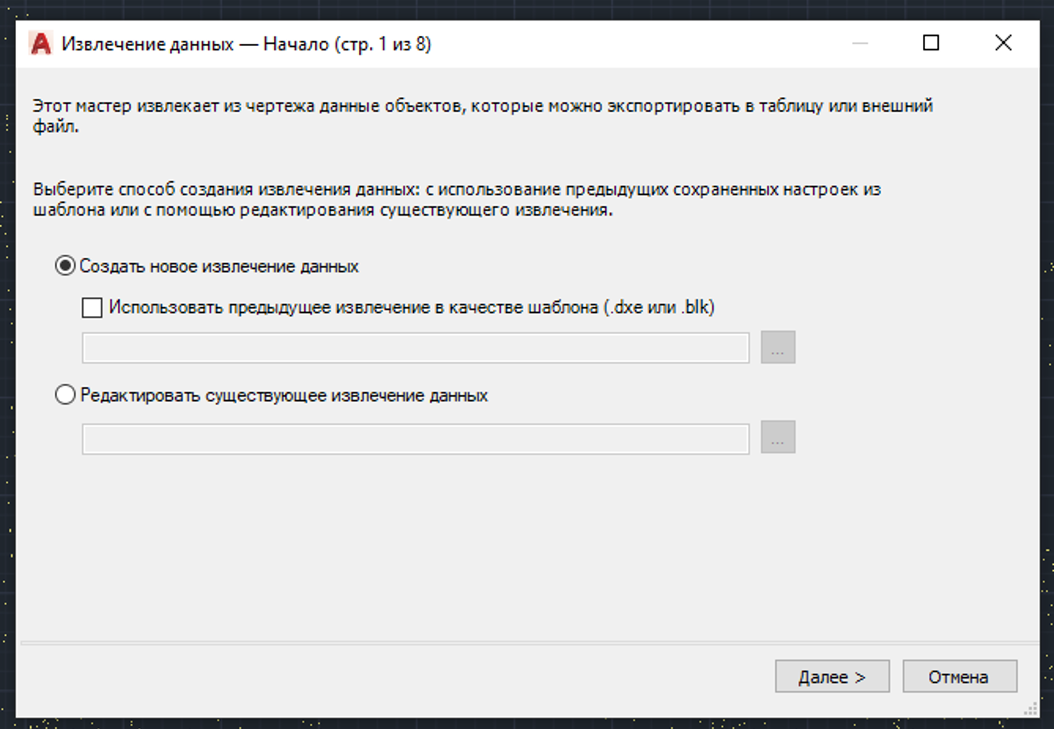
Нажимаем кнопку «Далее», после чего программа предлагает сохранить временный файл. Размещаем его в любом удобном месте и присваиваем любое имя.
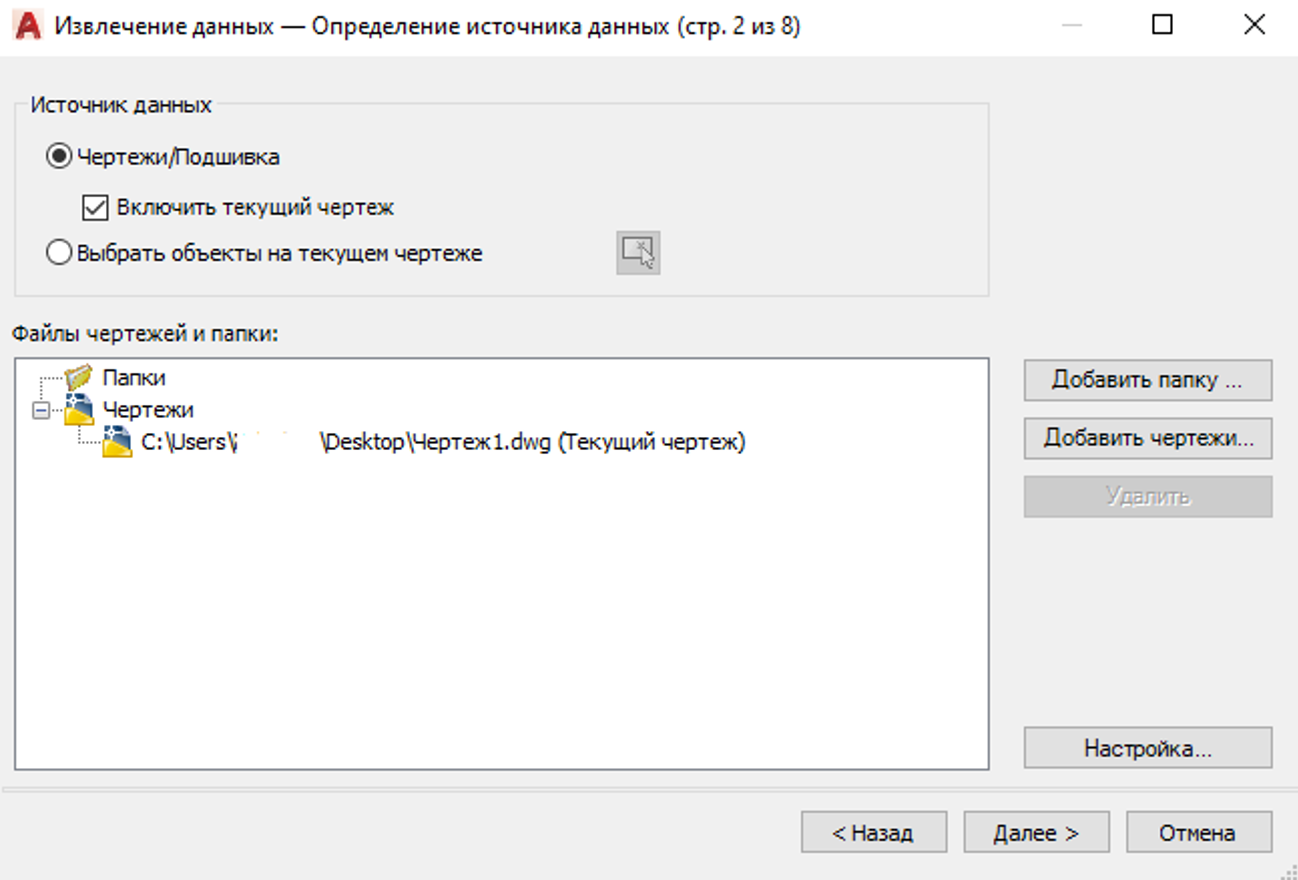
Программа указывает на то, где сохранен файл, служащий источником данных. Нажимаем кнопку «Далее».
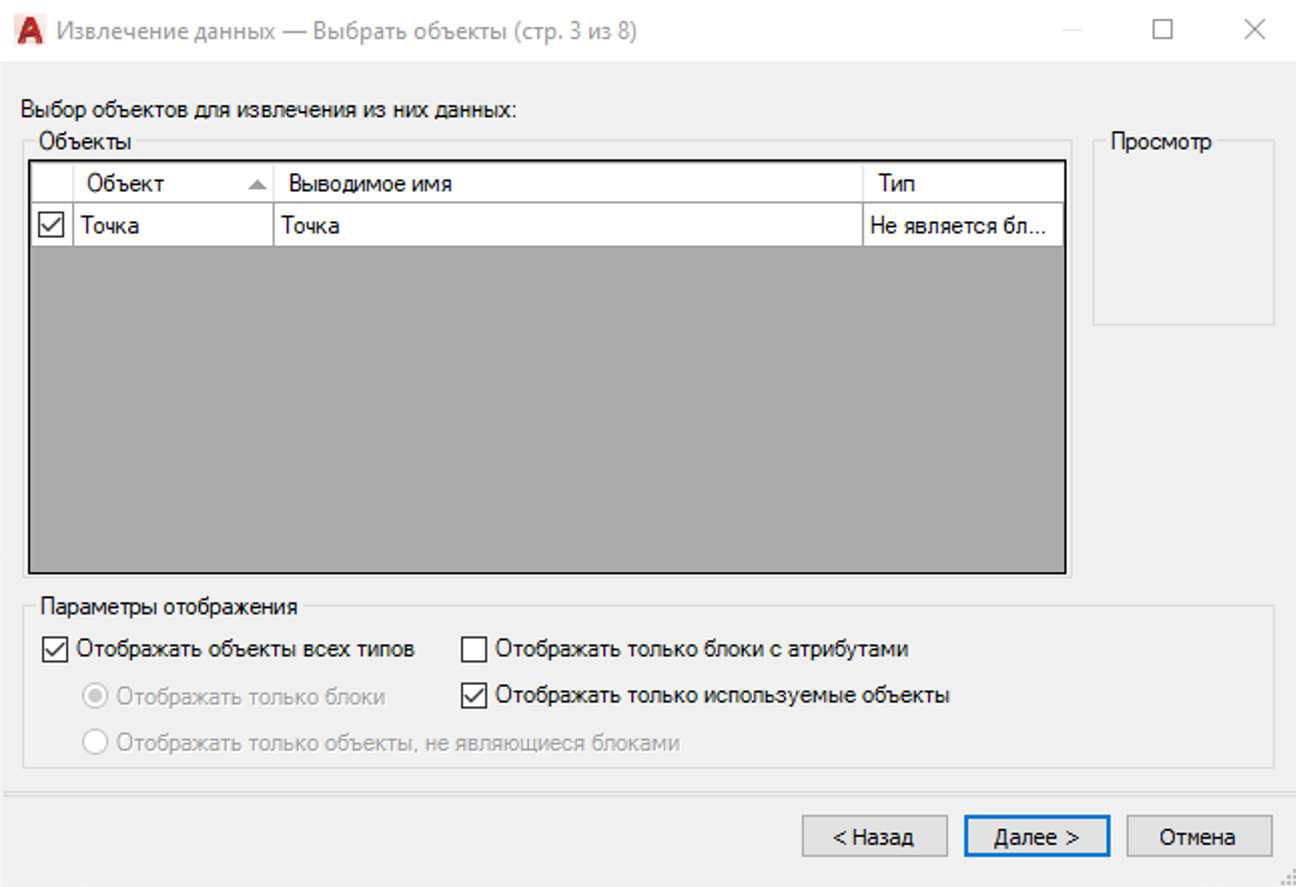
Следующий этап предлагает выбрать данные для экспорта. В чертеже присутствуют только точечные объекты, поэтому они выводятся в доступном списке (именно по этой причине было необходимо переместить точки в отдельный файл).
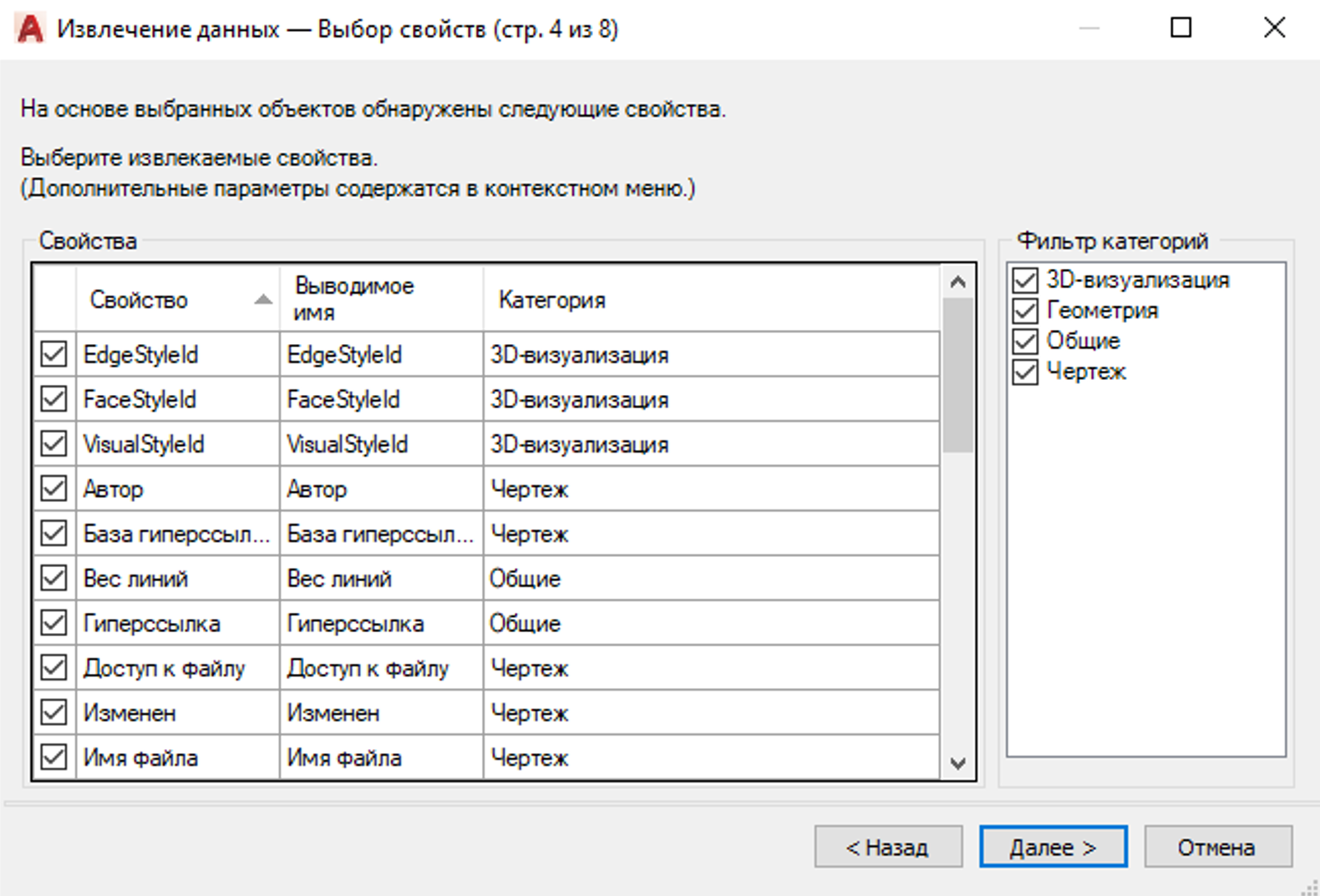
Следующий шаг – выбор данных, которые будут извлечены. Представленный список достаточно большой, но нас интересуют только координаты точек. Поэтому необходимо снять галочки со всех пунктов, кроме тех, что касаются картографических данных.
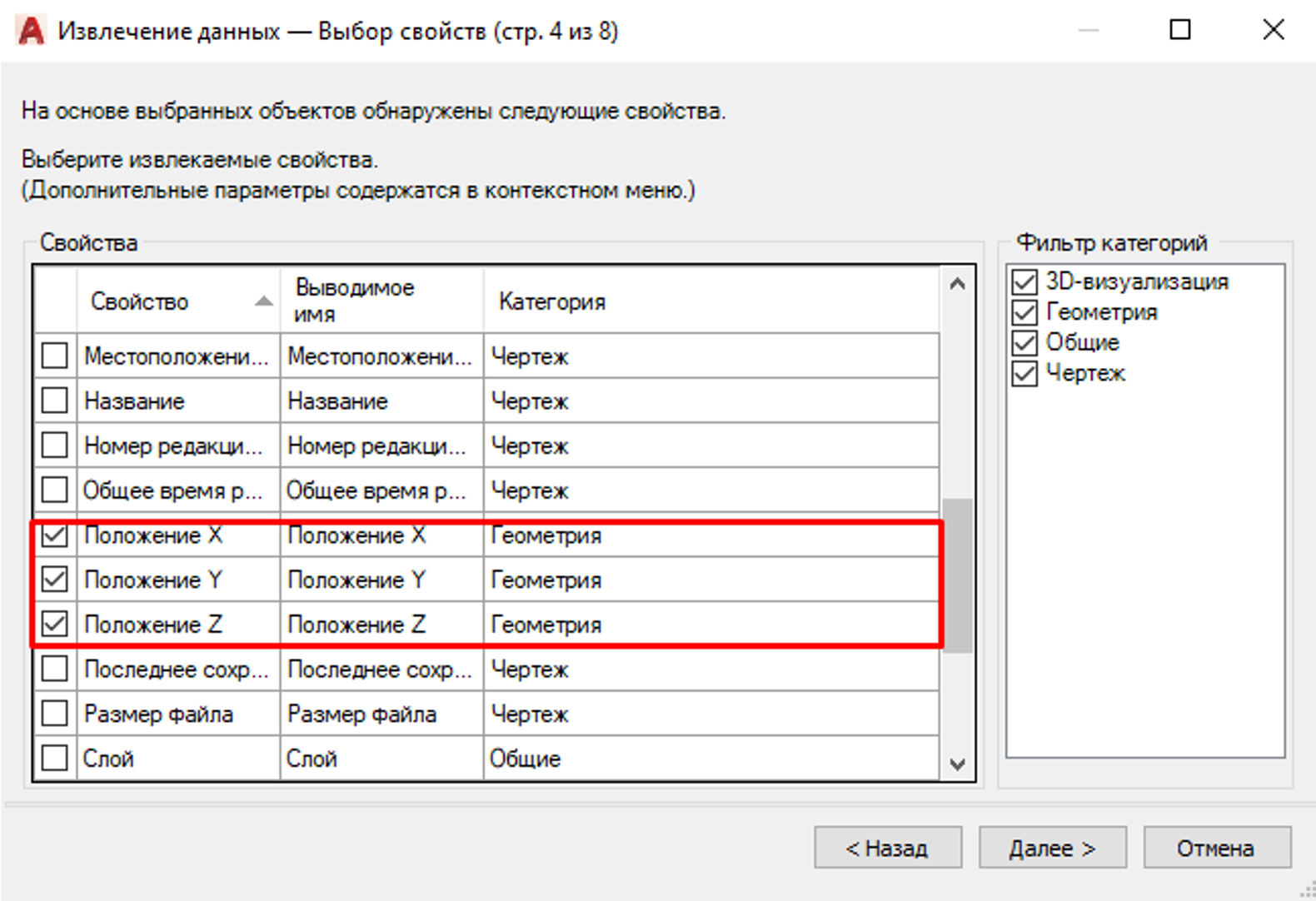
После этого нажимаем кнопку «Далее»
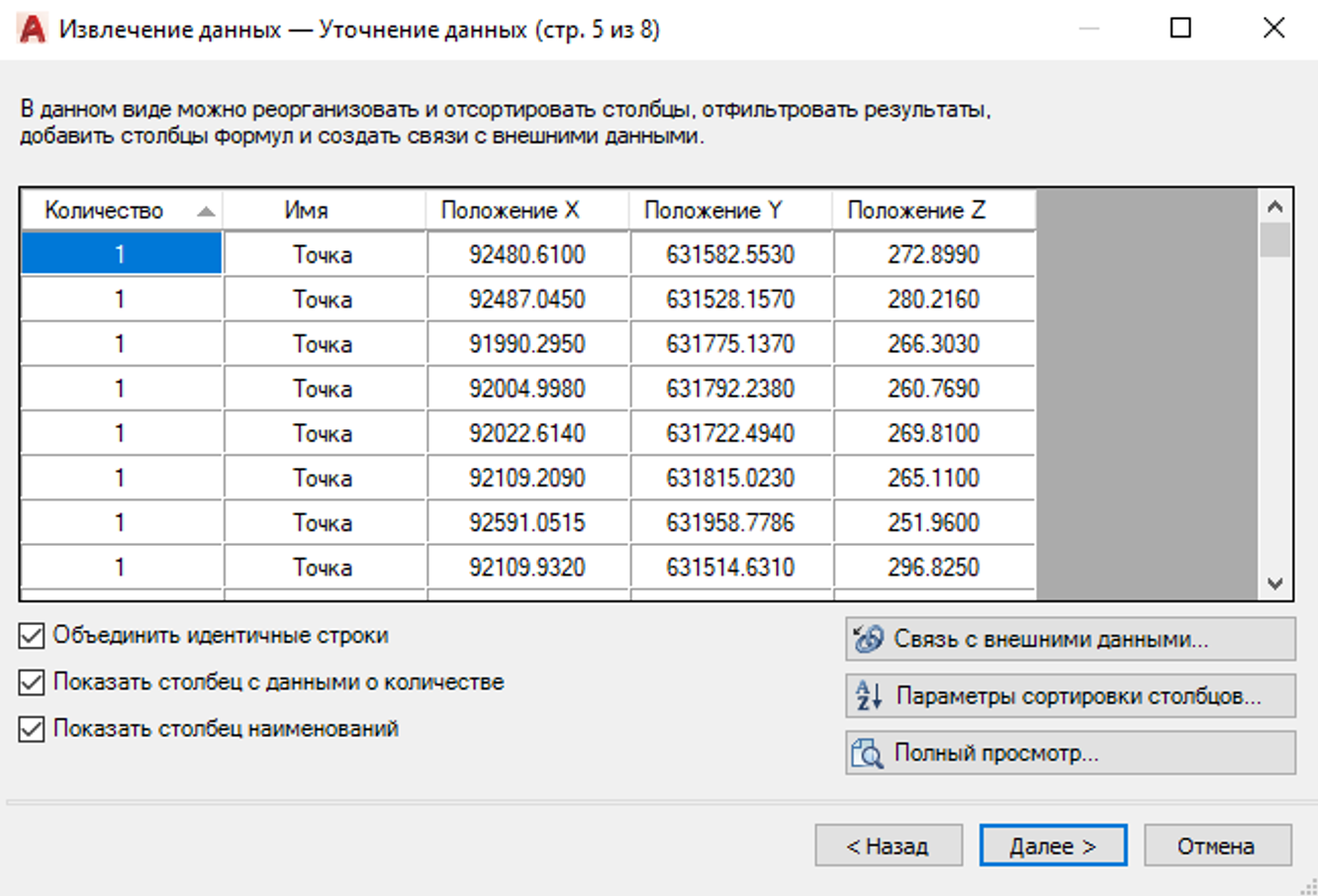
Итоговый результат выглядит следующим образом. Проверяем его корректность и нажимаем кнопку «Далее».
После этого программа предлагает способ вывода данных. Нас интересует возможность сохранить их в формате .csv.
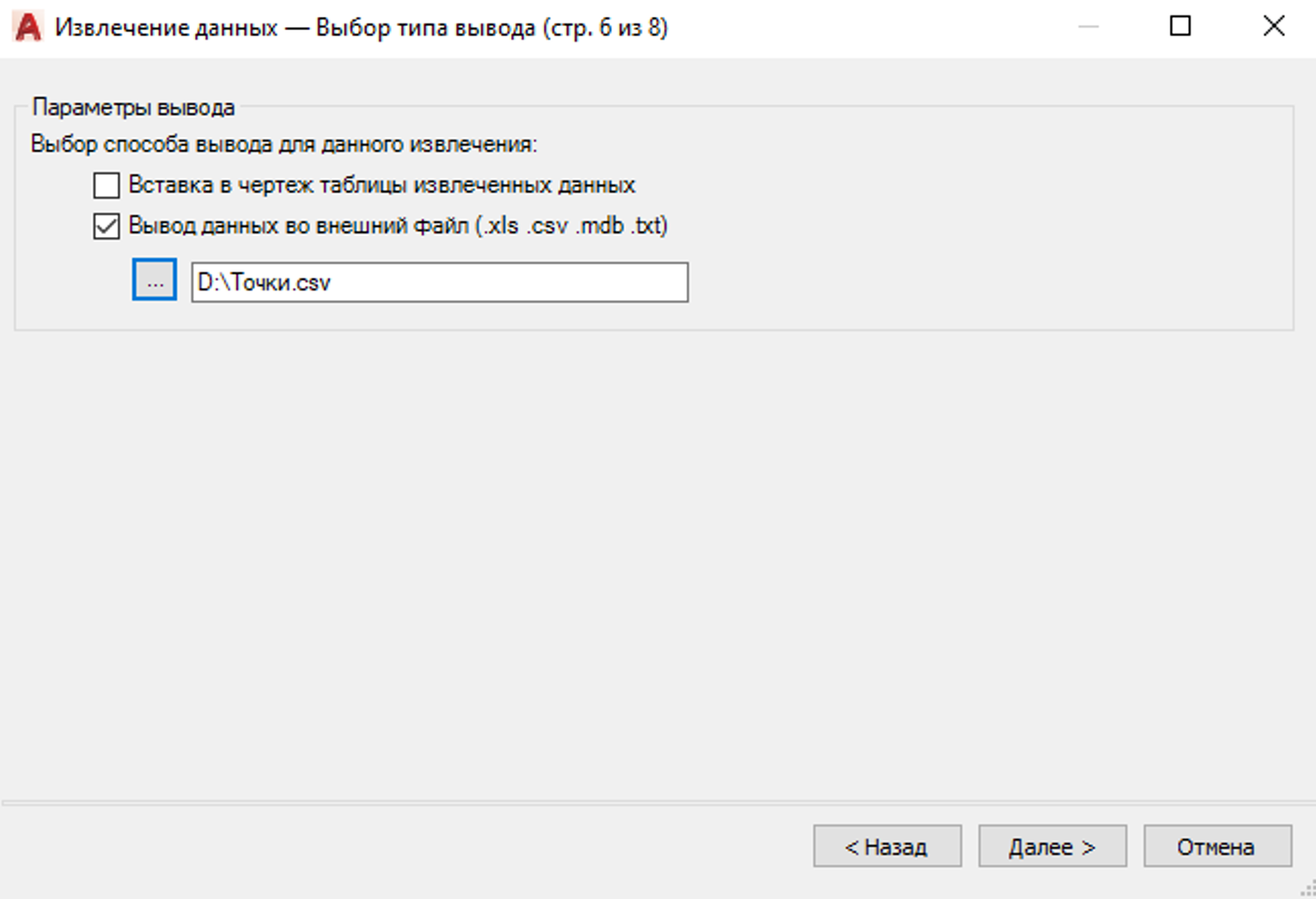
Выбираем путь сохранения файла и нажимаем «Далее».
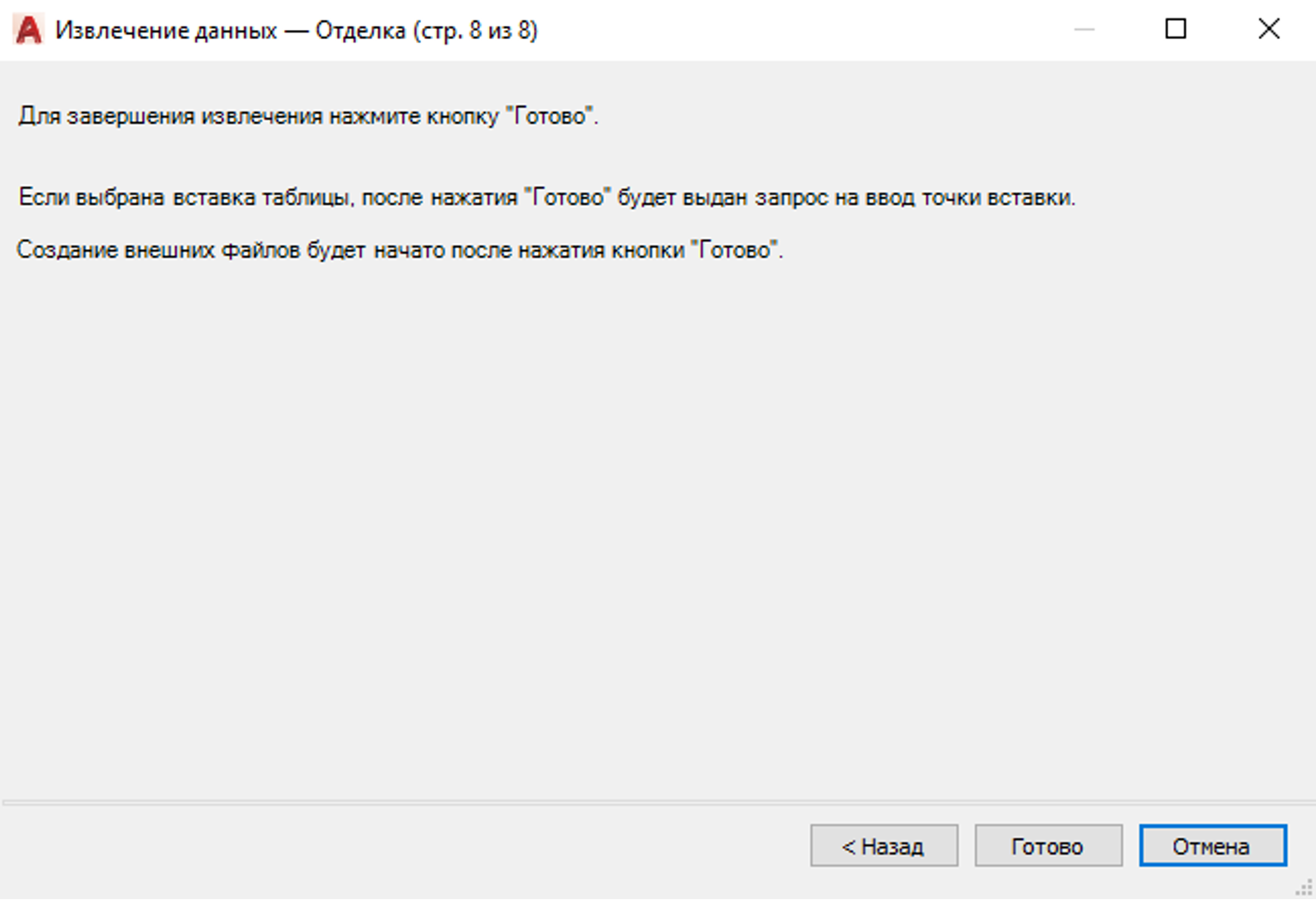
Заканчиваем операцию нажатием на кнопку «Готово».
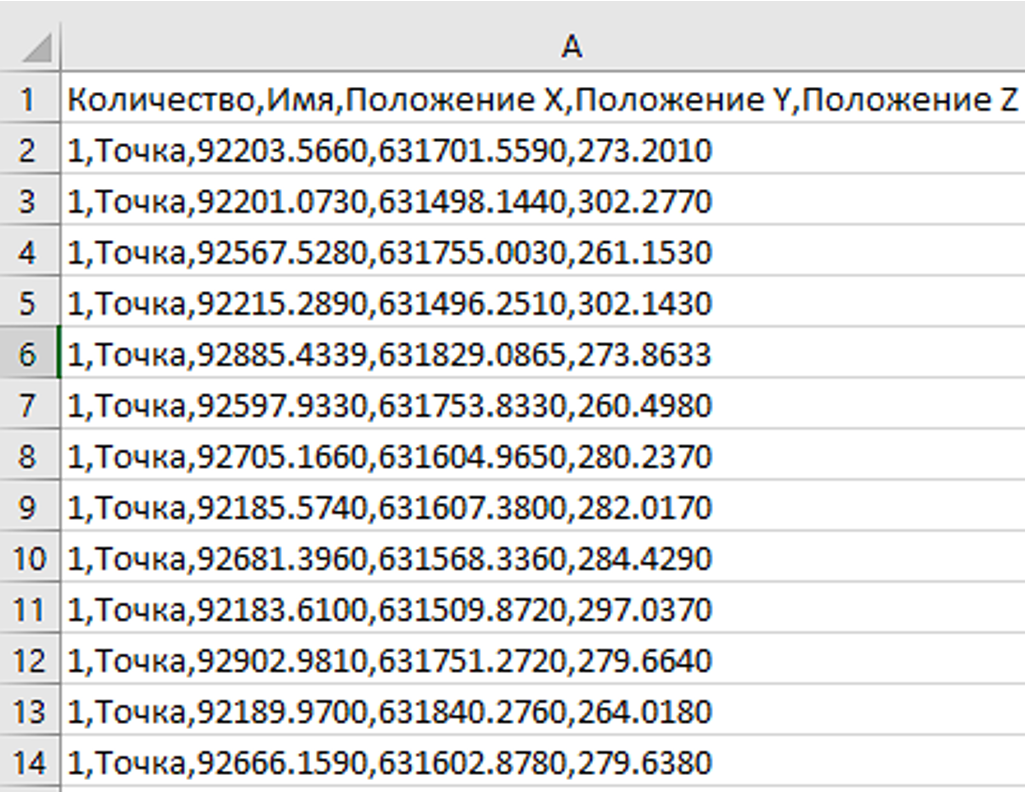
Открываем полученный файл.
Итоговый результат выглядит следующим образом:
Перепроецирование облака точек
Для перепроецирования точек необходимо воспользоваться инструментами QGIS.
Для того, чтобы импортировать слой, необходимо настроить местную систему координат.
Для этого см. инструкцию «Создание МСК в QGIS».
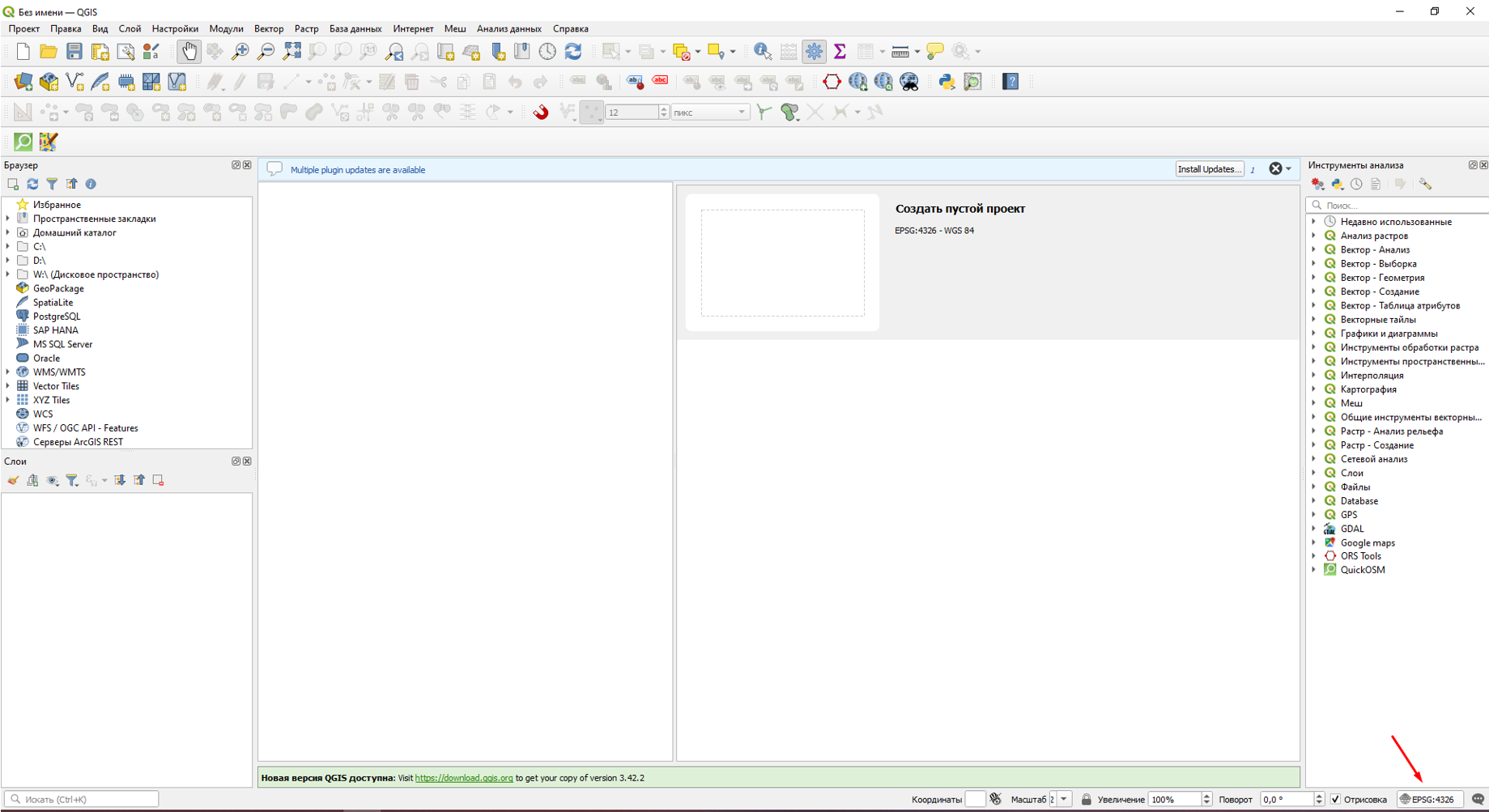
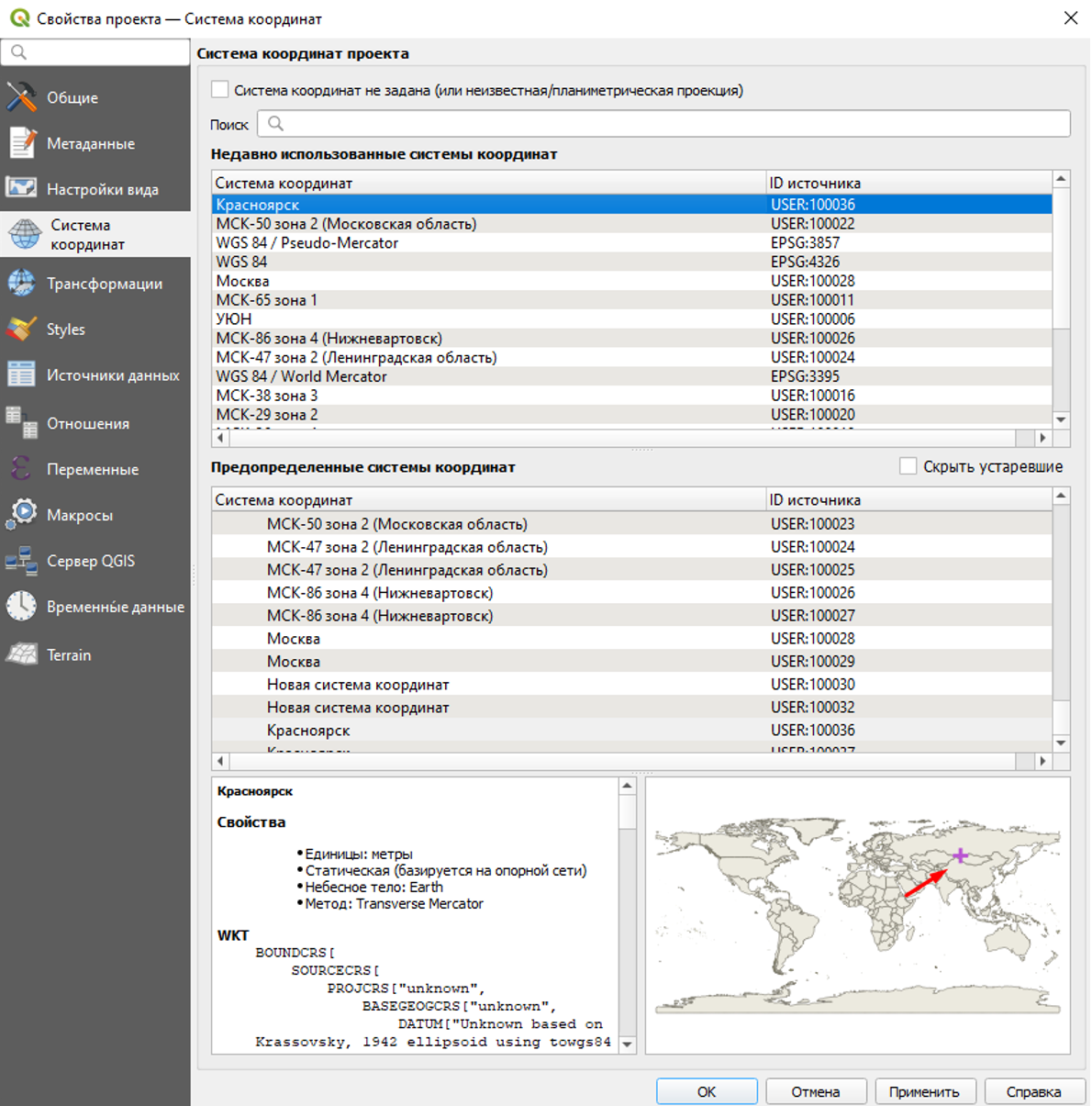
Присваиваем проекту местную систему координат, щелкнув по небольшой надписи в правом нижнем углу. Проверяем, чтобы фиолетовый крестик находился в правильной точке, соответствующей определенному региону.
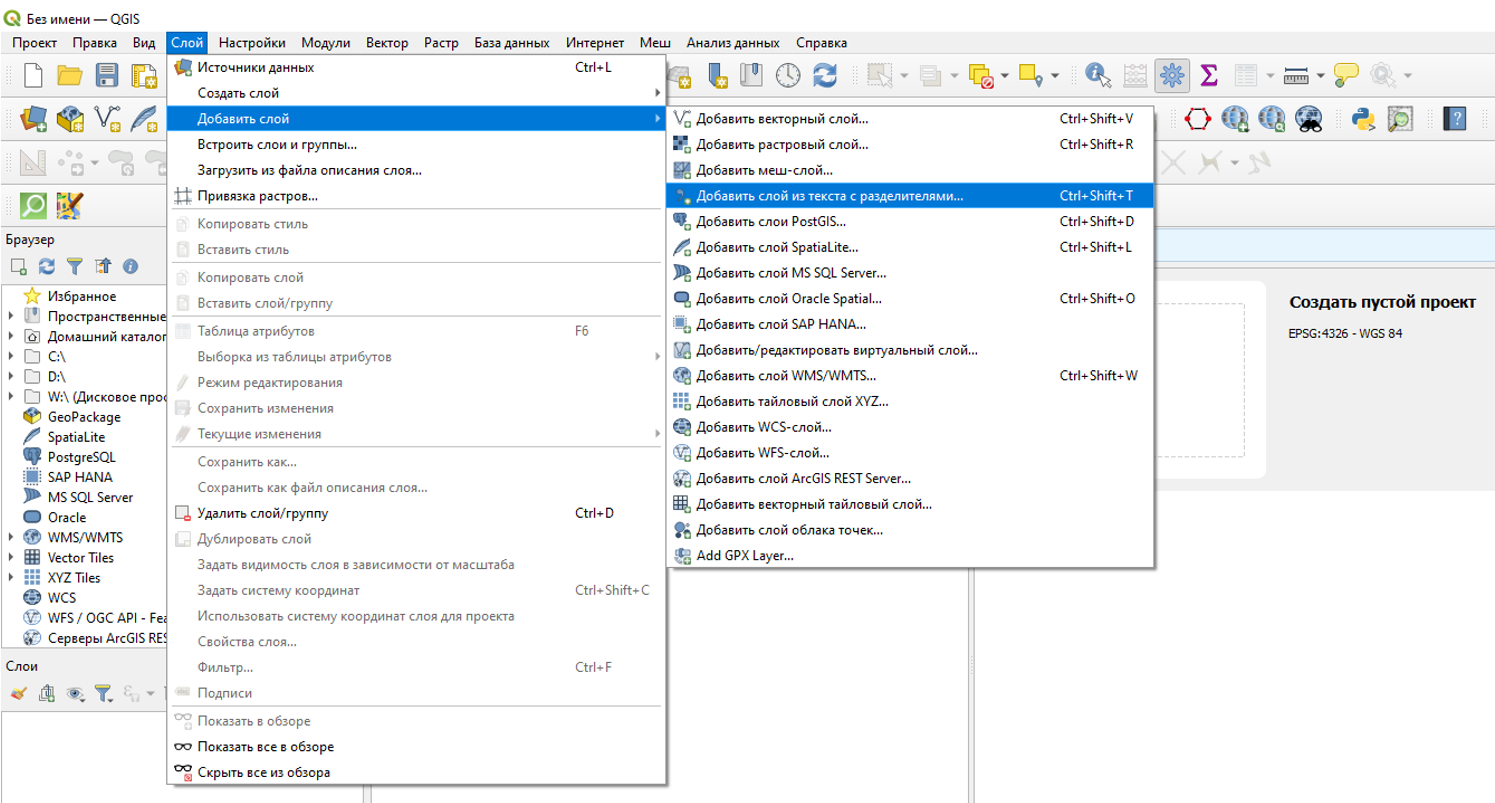
Открываем вкладку «Слой», дальше «Добавить слой», потом «Добавить слой из текста с разделителями».
Открывается диалоговое окно. Нажав на кнопку […] открываем ранее сохраненный файл в формате .csv
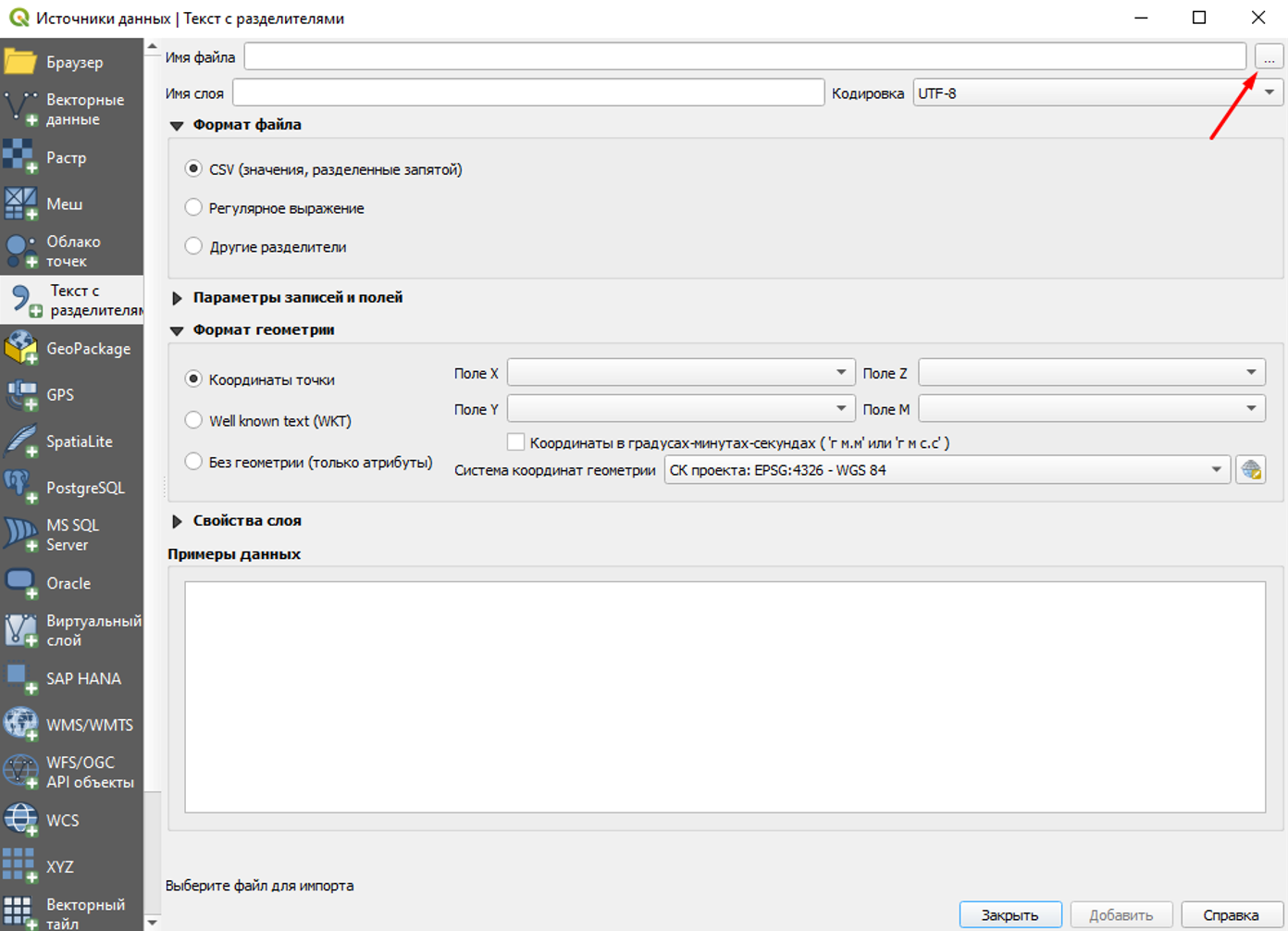
Теперь окно выглядит следующим образом. Нас интересует раздел «Формат геометрии».
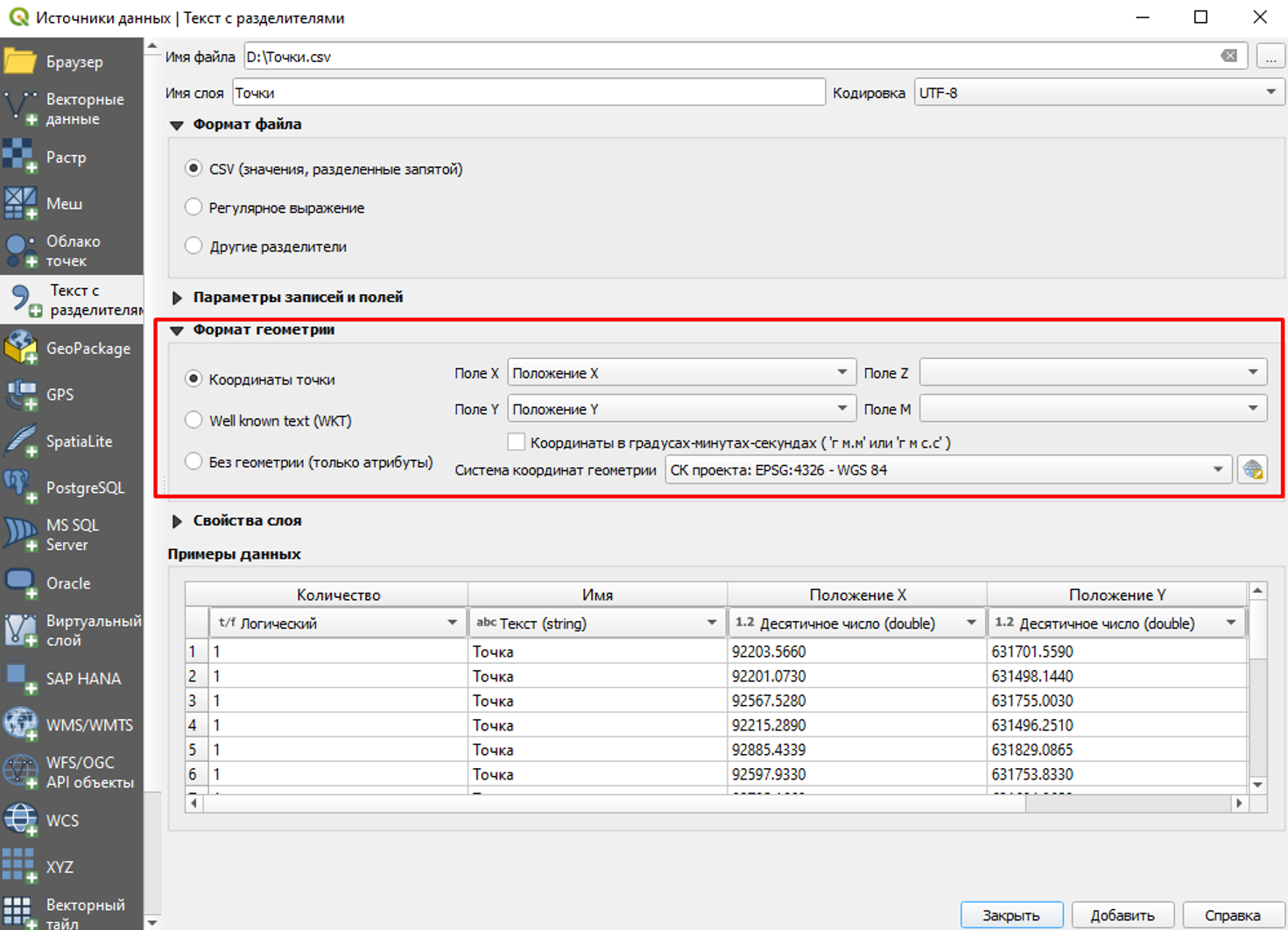

Нажав на иконку «Выбрать систему координат» (иконка  ), меняем СК по умолчанию на ту, что установлена в проекте. После чего сопоставляем поля X, Y, Z из файла с теми, что распознал QGIS.

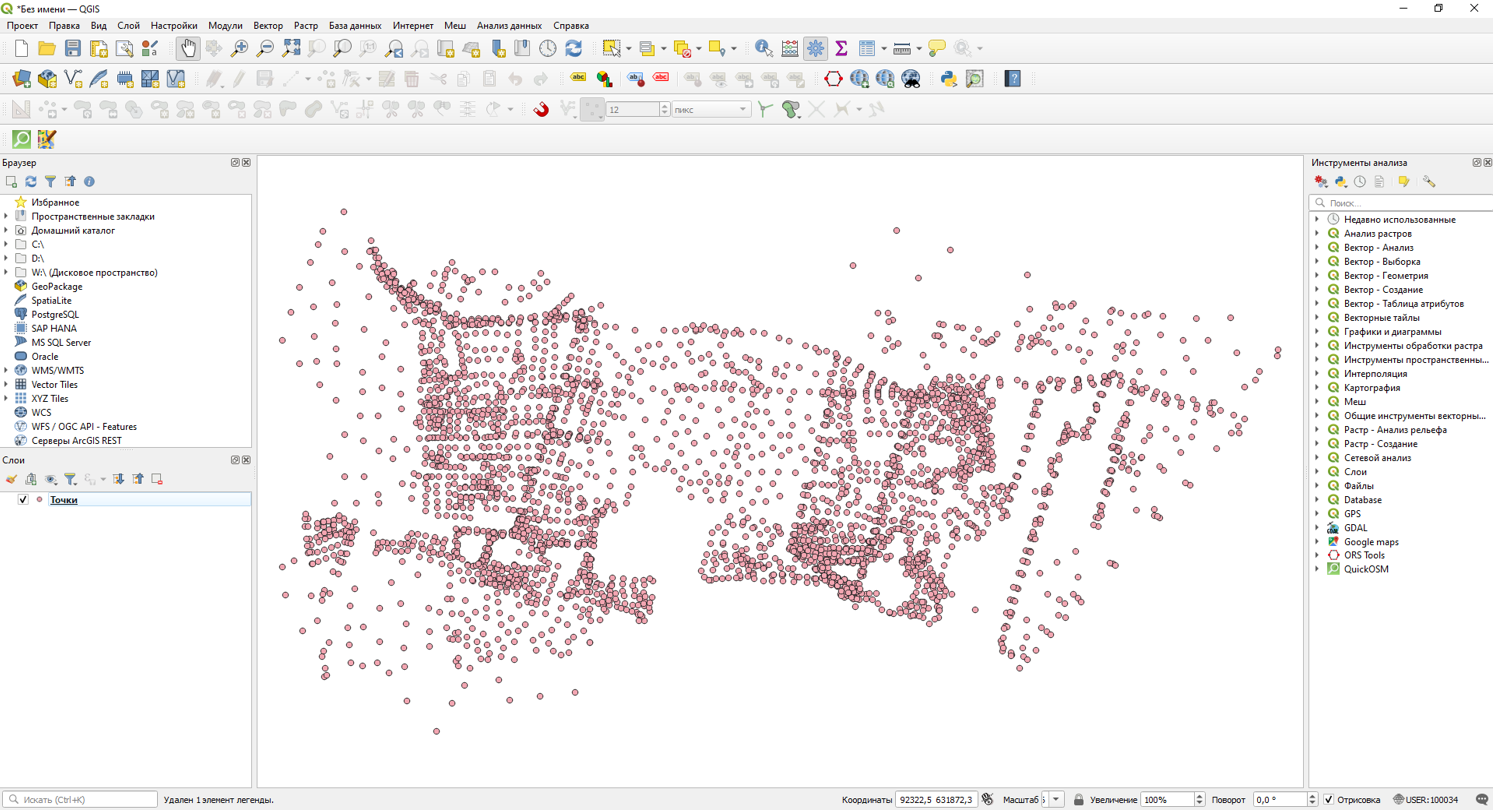
Нажимаем кнопку «Готово», после чего видим облако точек, появившееся в рабочей области.
Для того, чтобы проверить корректность их расположения, добавляем картографическую подложку Open Street Map. Для этого потребуется плагин QGIS – Quick Map Services.
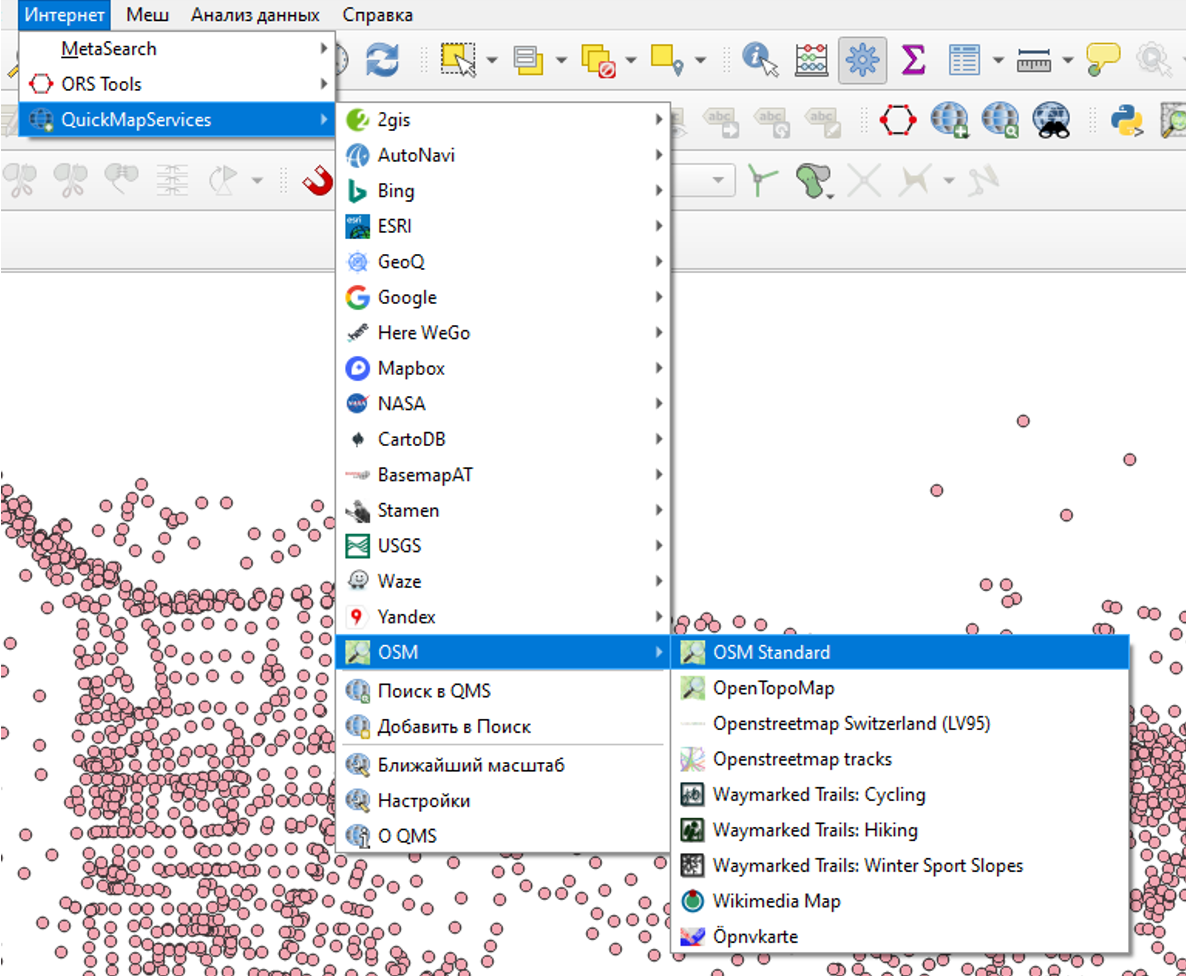
Точки размещены правильно, их местоположение соответствует топосъемке.
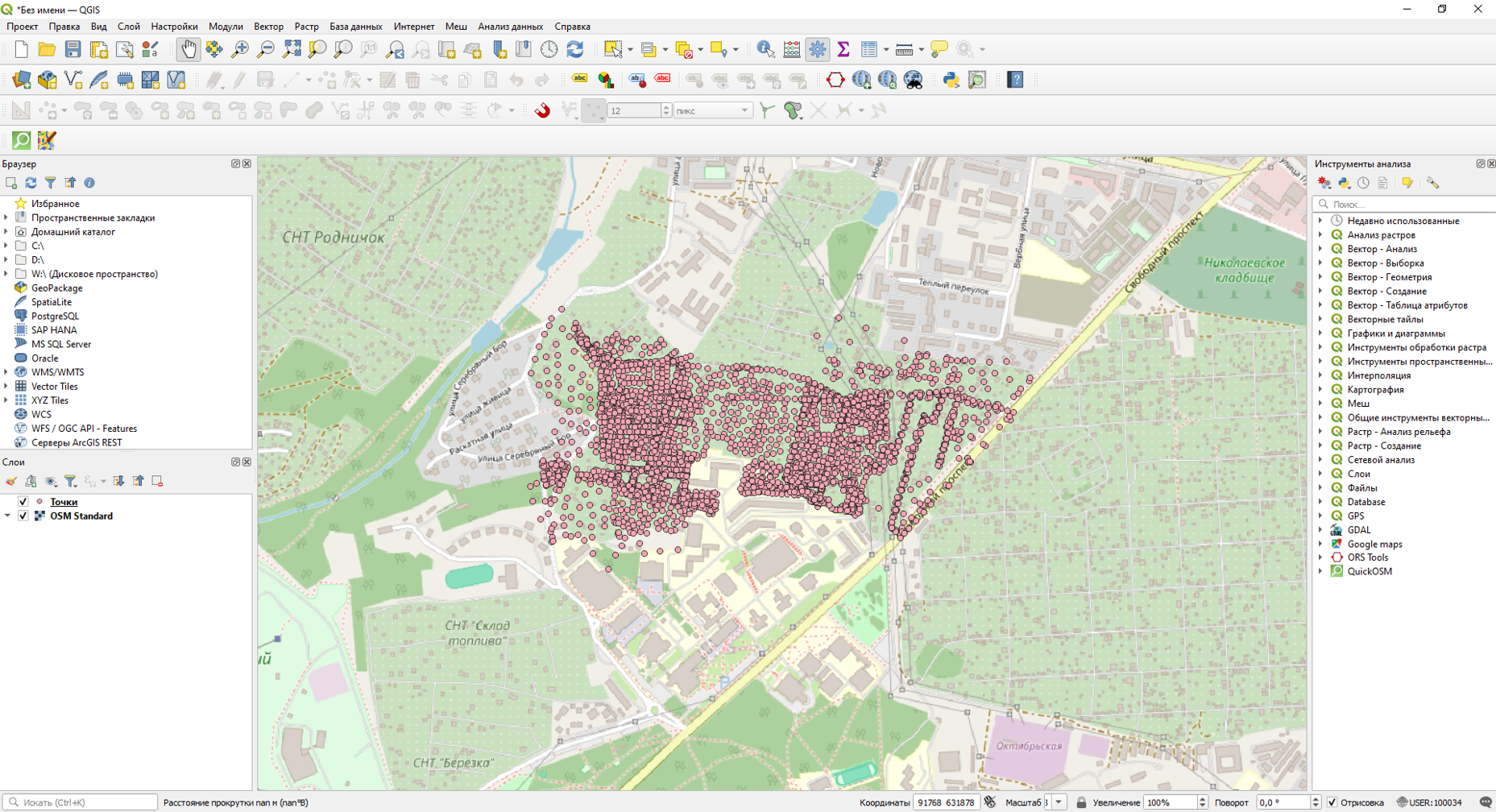
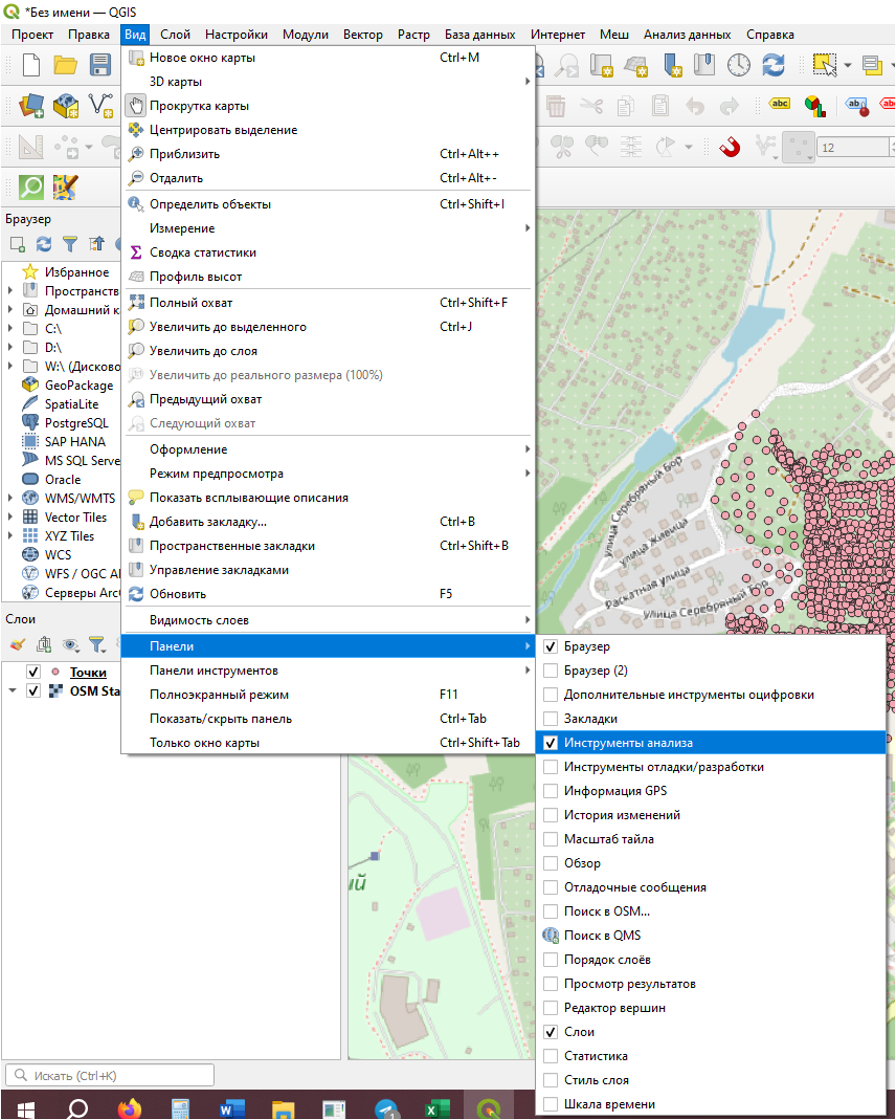
Следующий шаг – перепроецирование облака точек. Для этого потребуется встроенный инструмент QGIS. Если окно «Инструменты анализа» не включено, активируем его.
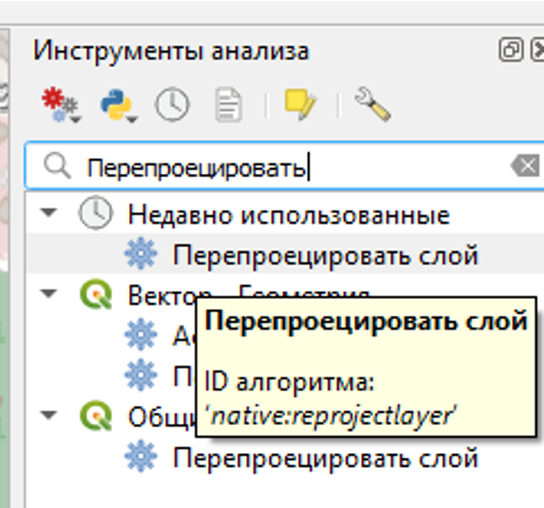
В поисковой строке по ключевому слову находим нужный инструмент «Перепроецировать слой».
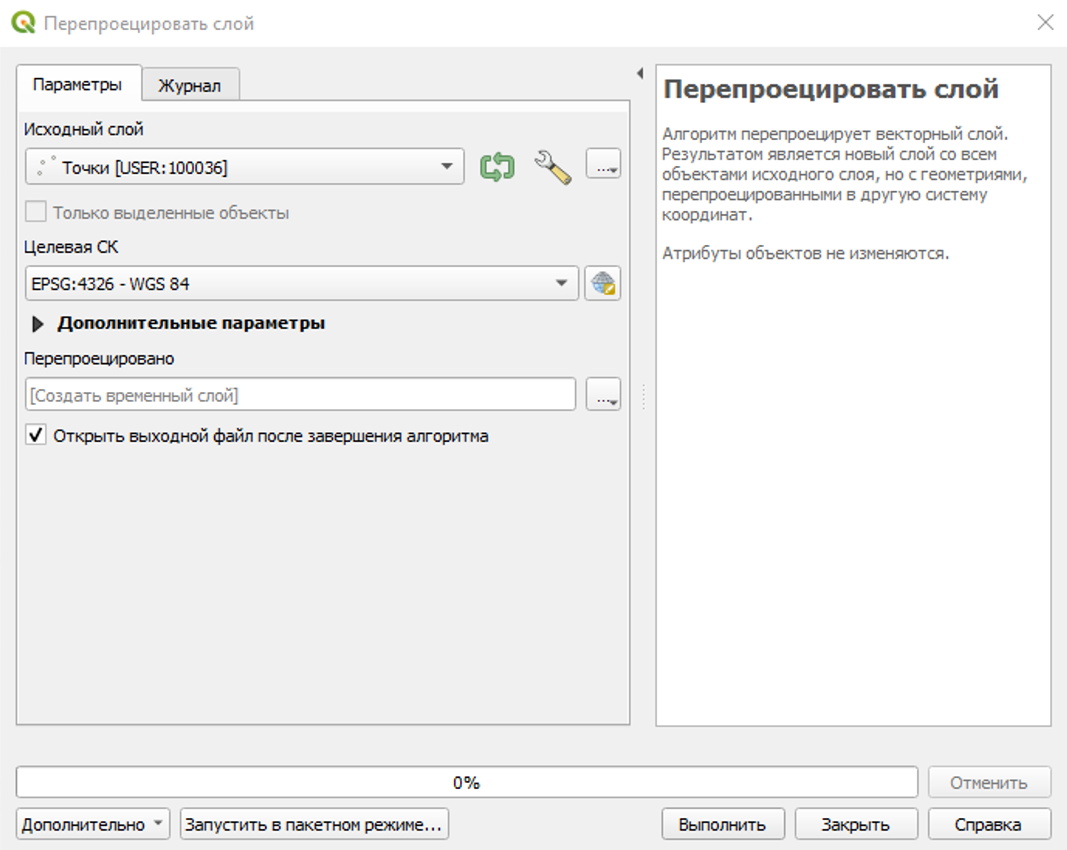
После чего открывается следующее диалоговое окно. Выбираем в качестве исходного слоя облако точек, а в качестве целевой СК – EPSG:4326 - WGS 84. После чего нажимаем кнопку «Выполнить».
В результате появляется новый временный слой.
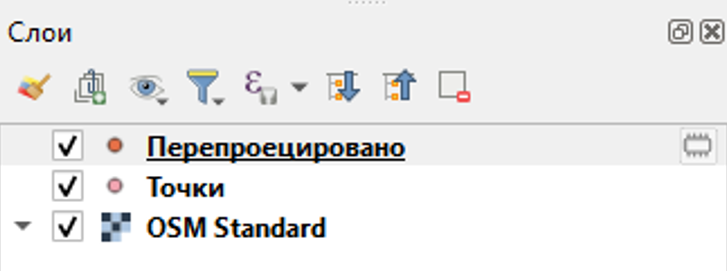
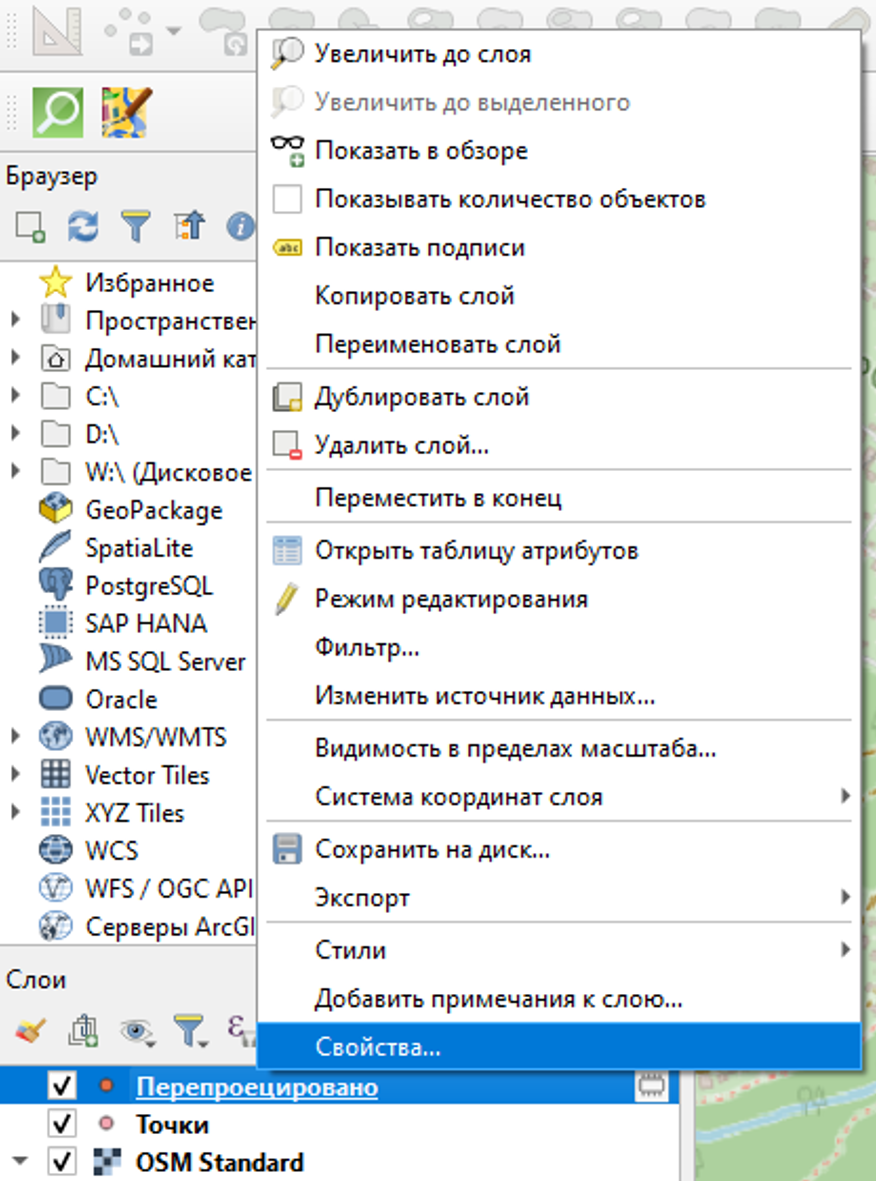
Проверяем корректность назначенной СК с помощью свойств объекта. Для этого щелкаем по названию слоя правой кнопкой мыши и переходим в одноименный раздел.
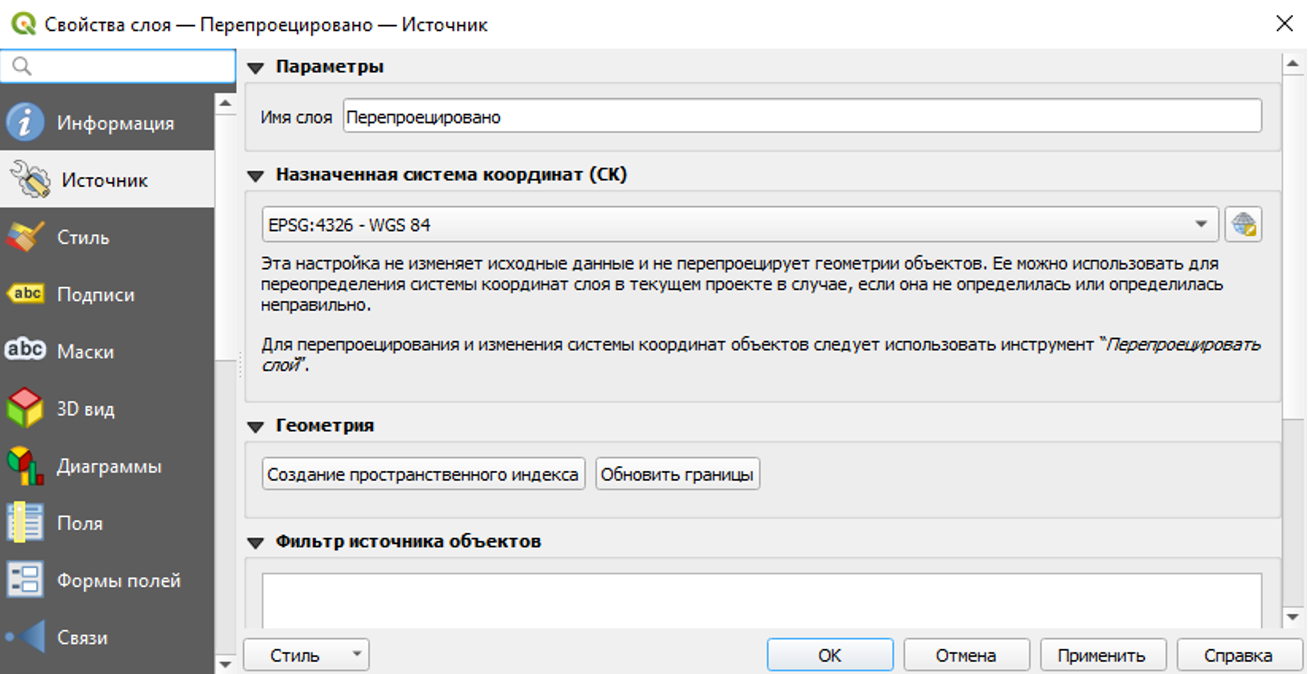
Во вкладке «Источник» видим, что слой находится в указанной ранее СК.
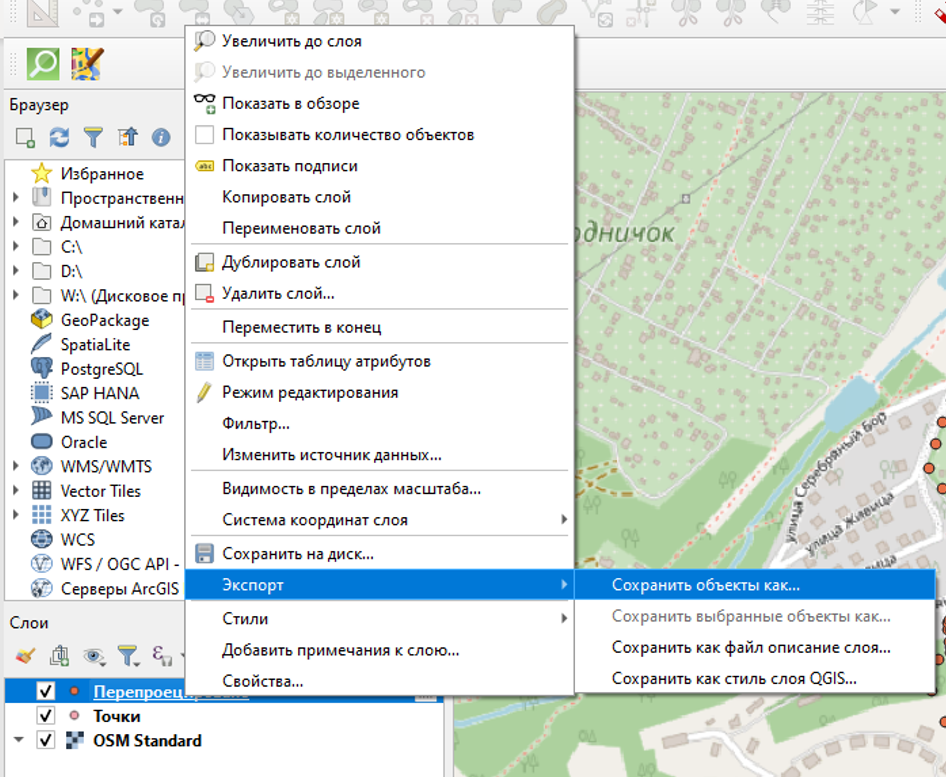
Сохраняем слой в формате GeoJSON в любом удобном месте.
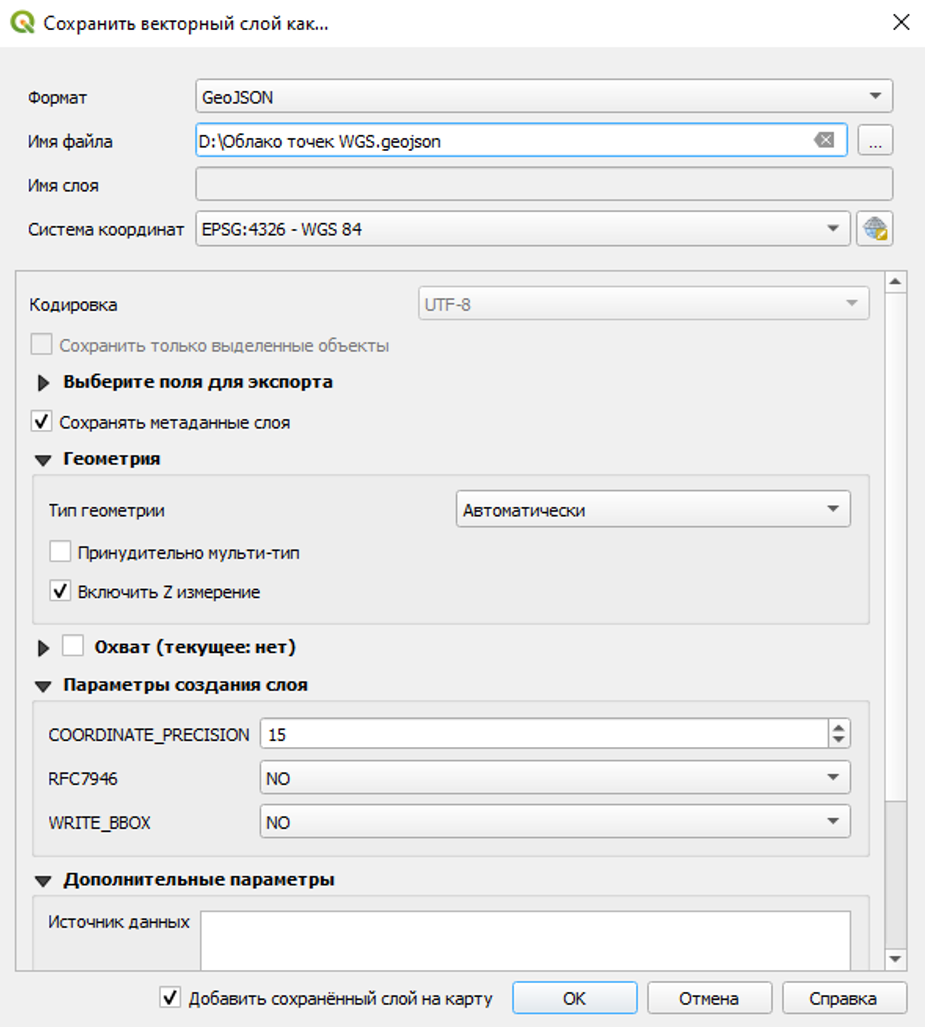
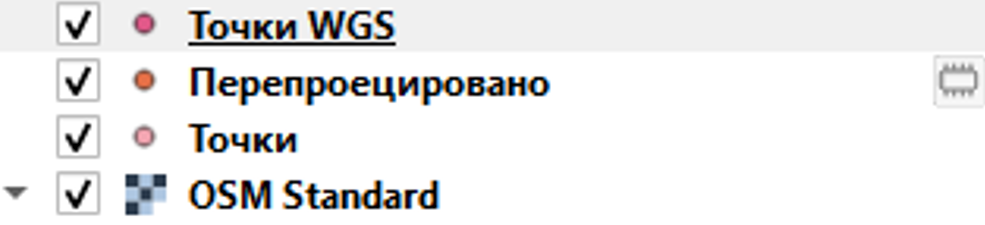
Новый сохраненный слой должен появиться в соответствующем разделе.
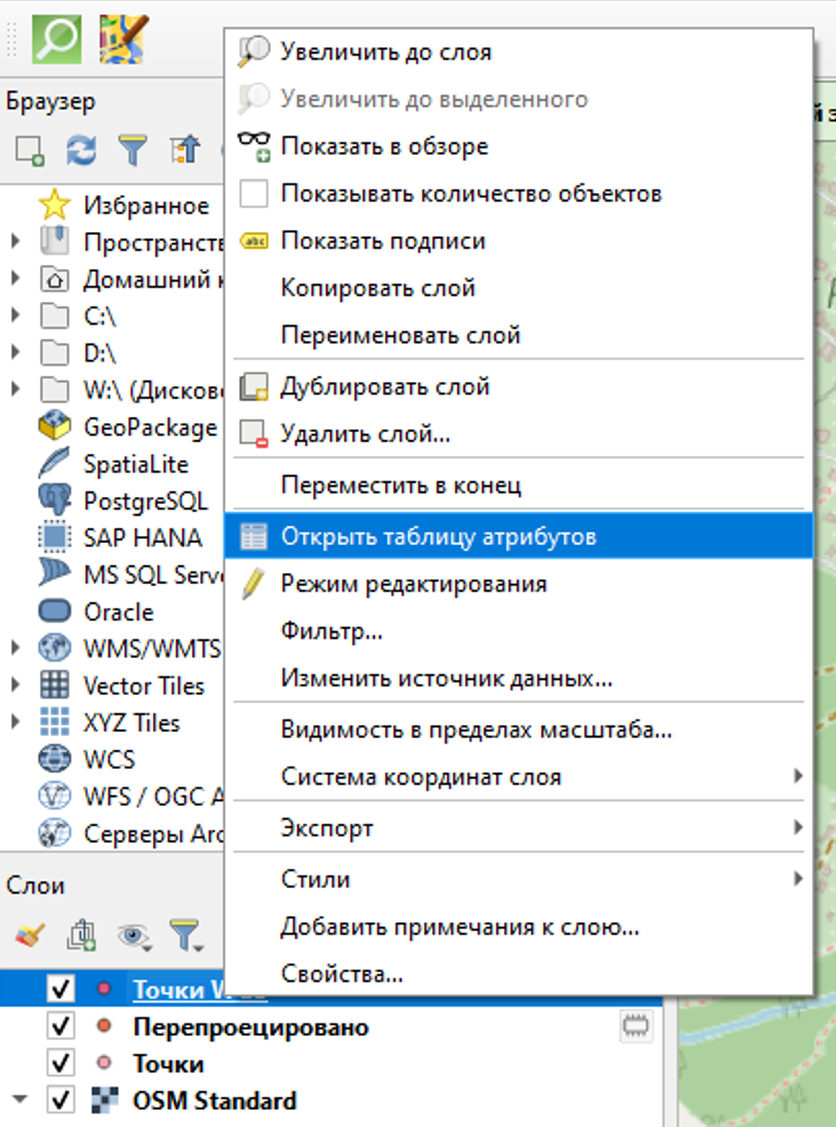
Далее необходимо присвоить слою координаты в соответствии с проектной СК. Для этого открываем «Таблицу атрибутов» (иконка  ), щелкнув правой кнопкой мыши по названию слоя.
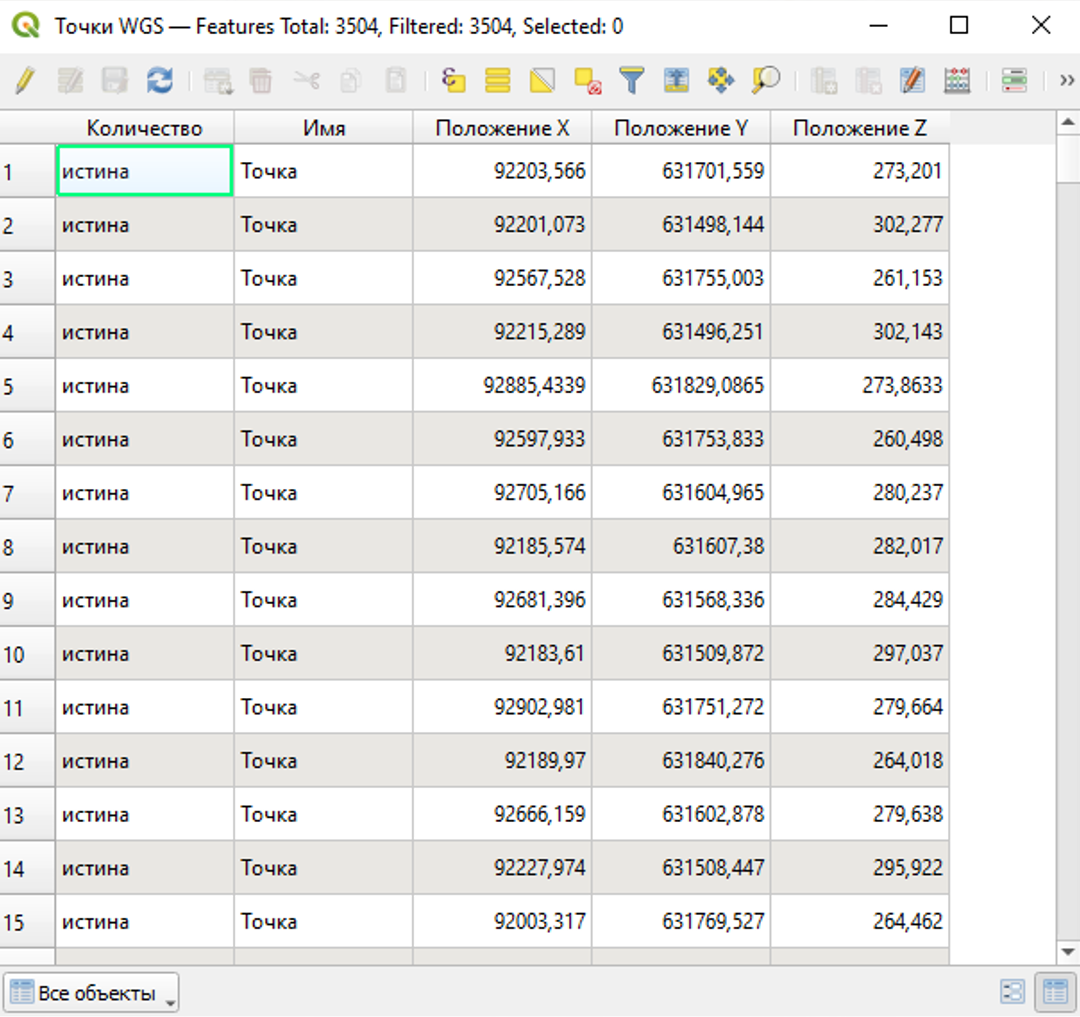
В появившемся окне мы видим данные о точках в табличном формате.
Запускаем режим редактирования (иконка  ).
).

Удаляем лишние поля с помощью инструмента «Удалить поле» (иконка  ).
).

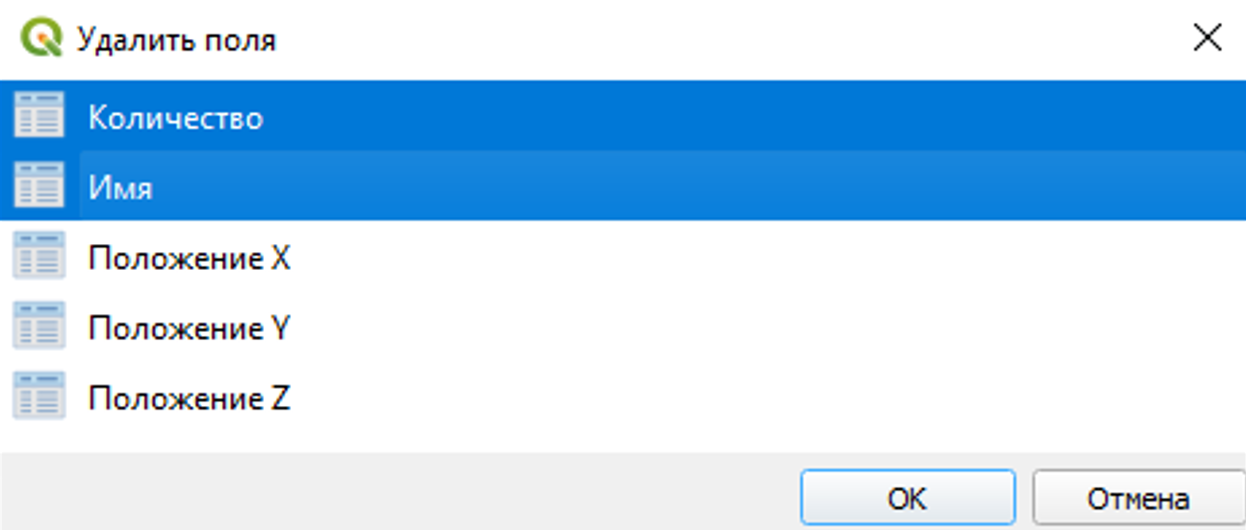
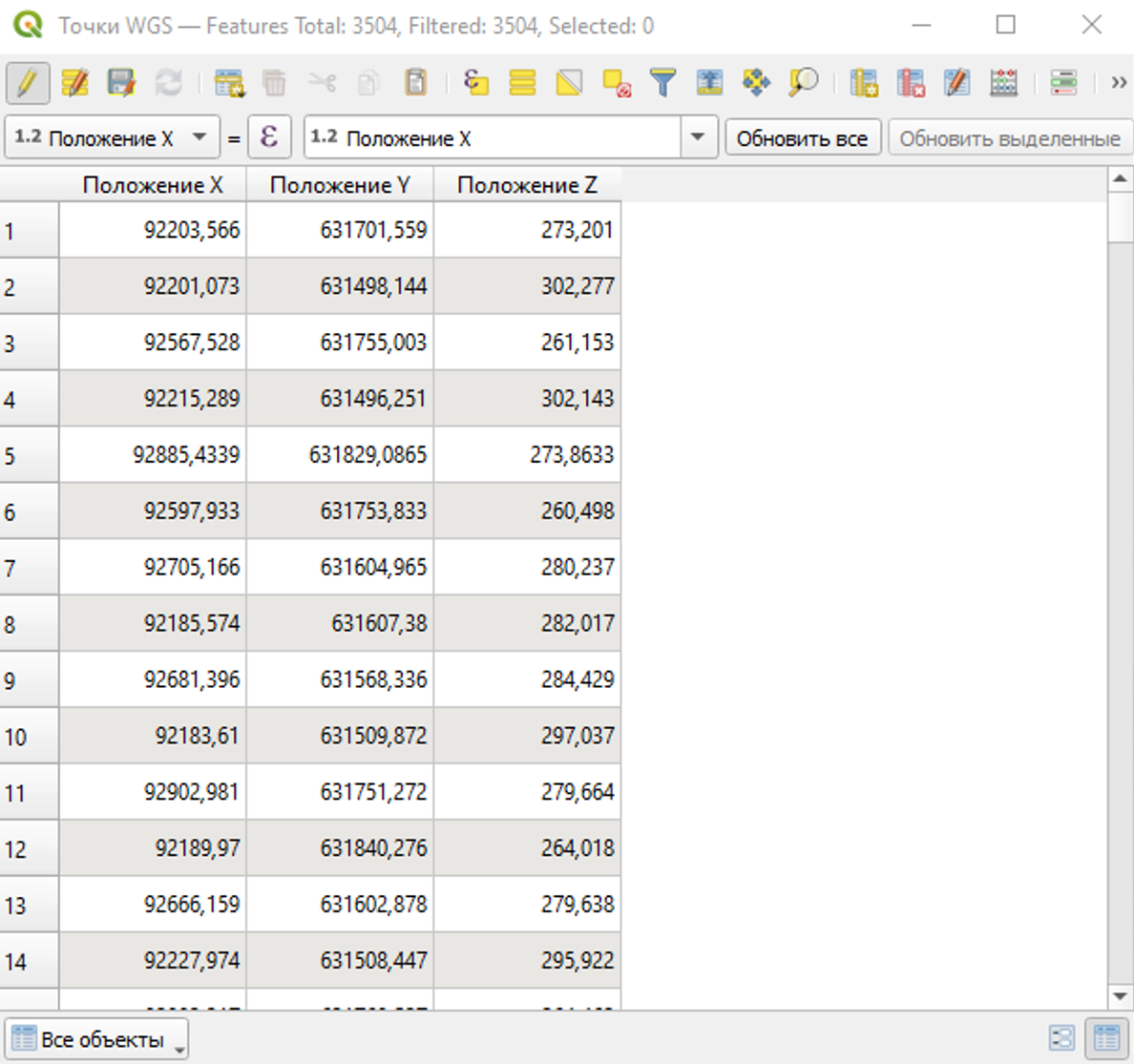
Далее необходимо определить правильность расположения координат. Для этого открываем любой картографический сервис, например, Яндекс-карты. Находим территорию, изображенную в картографической съемке, и нажимаем на любое свободное место.
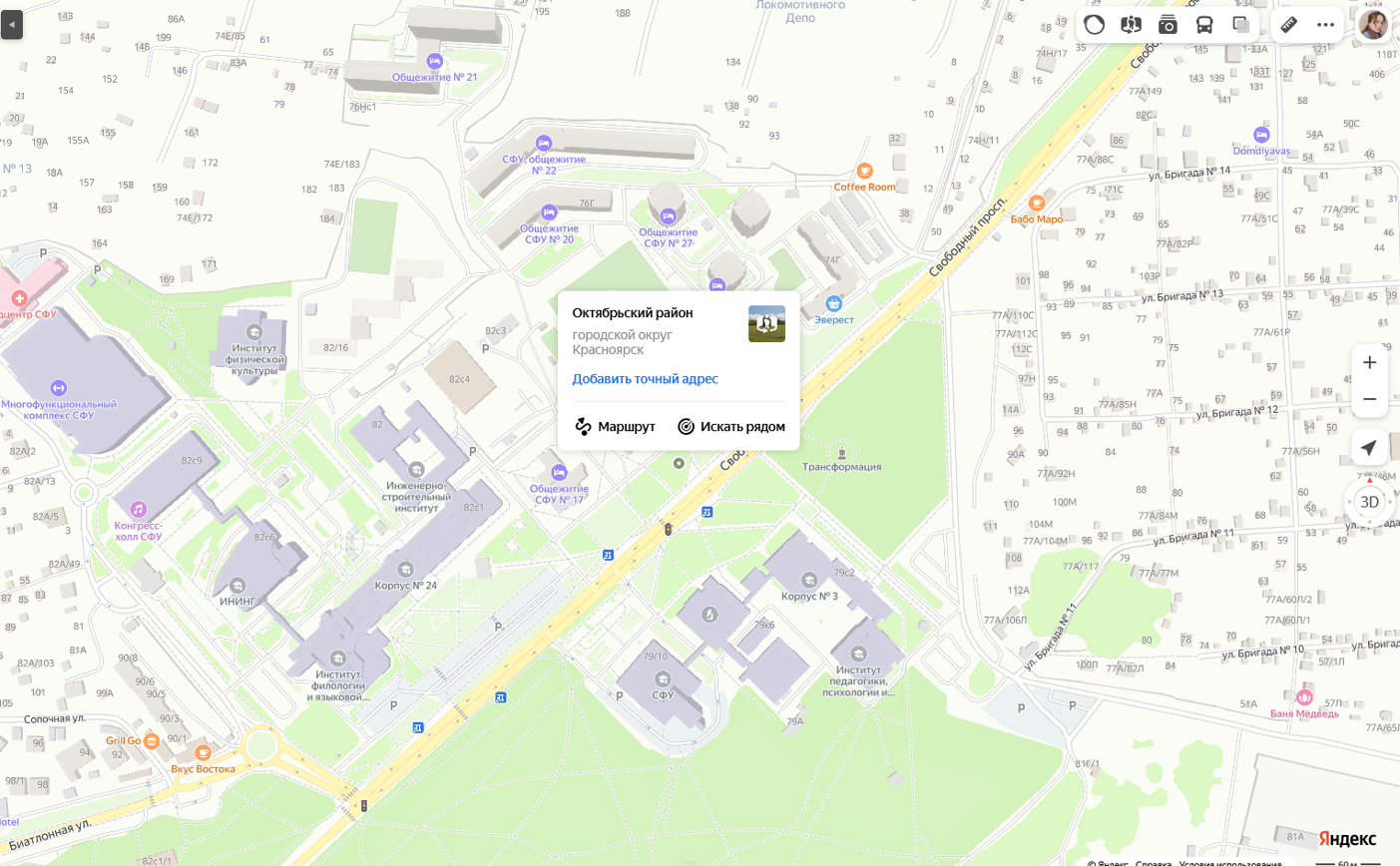
Нажимаем на название местности, после чего слева открывается дополнительная информация о точке на карте.
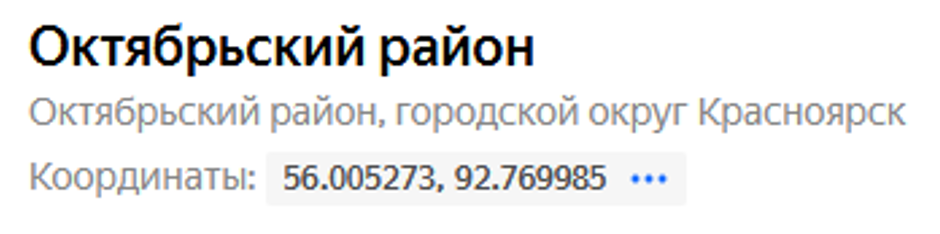
Нас интересует порядок координат. В данном случае он будет выглядеть следующим образом: Х = 56.0000, Y = 92.000.
Возвращаемся в QGIS. В окне атрибутов в выпадающем окне выбираем поле X и далее открываем калькулятор полей (иконка  ).
).
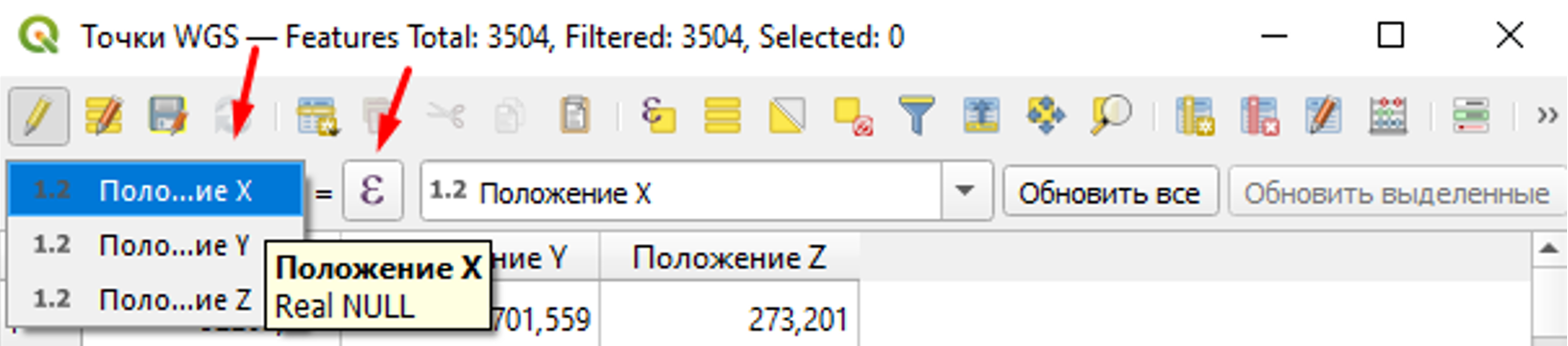
Откроется редактор выражений. Удаляем надпись «Положение X».
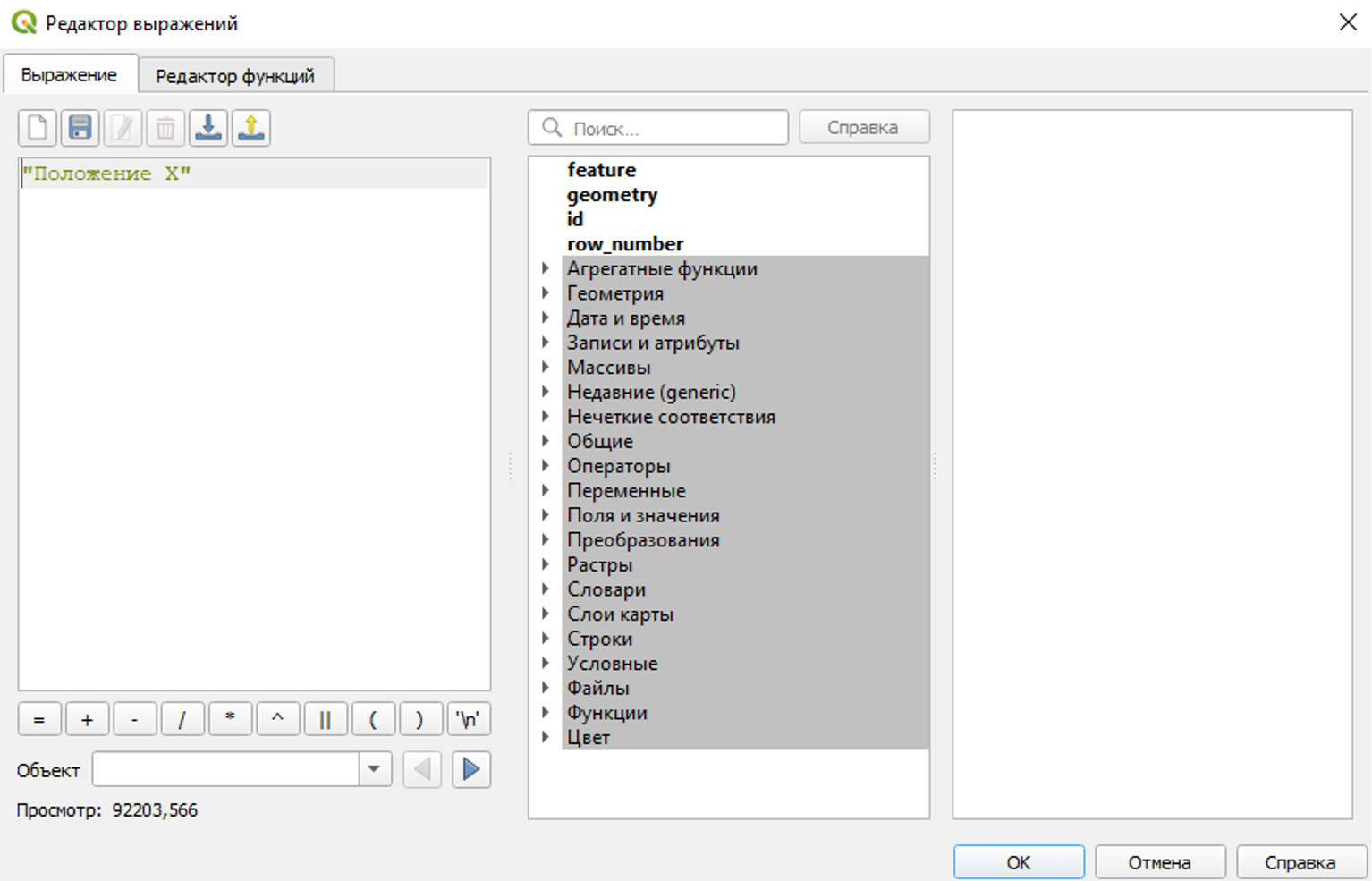
Вместо нее вводим выражение «$y» без кавычек и нажимаем кнопку «Ок». Изменение координатной оси связано с тем, что геоинформационные системы зачастую «переворачивают» координаты. Именно поэтому мы уточняем правильный порядок с помощью интернет-сервисов.
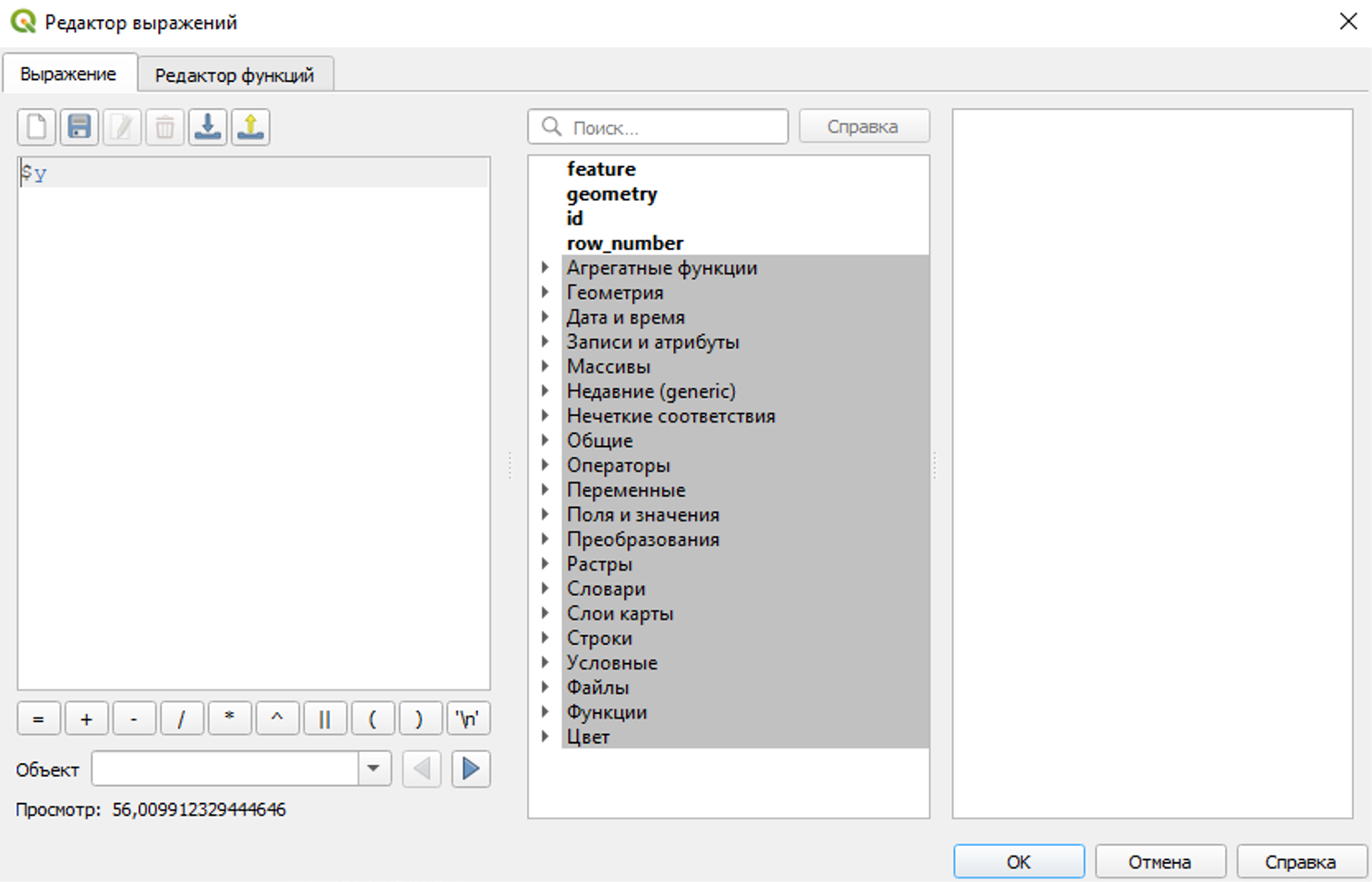
Дальше нажимаем кнопку «Обновить все».

Видим, что столбцу Х присвоены соответствующие координаты.
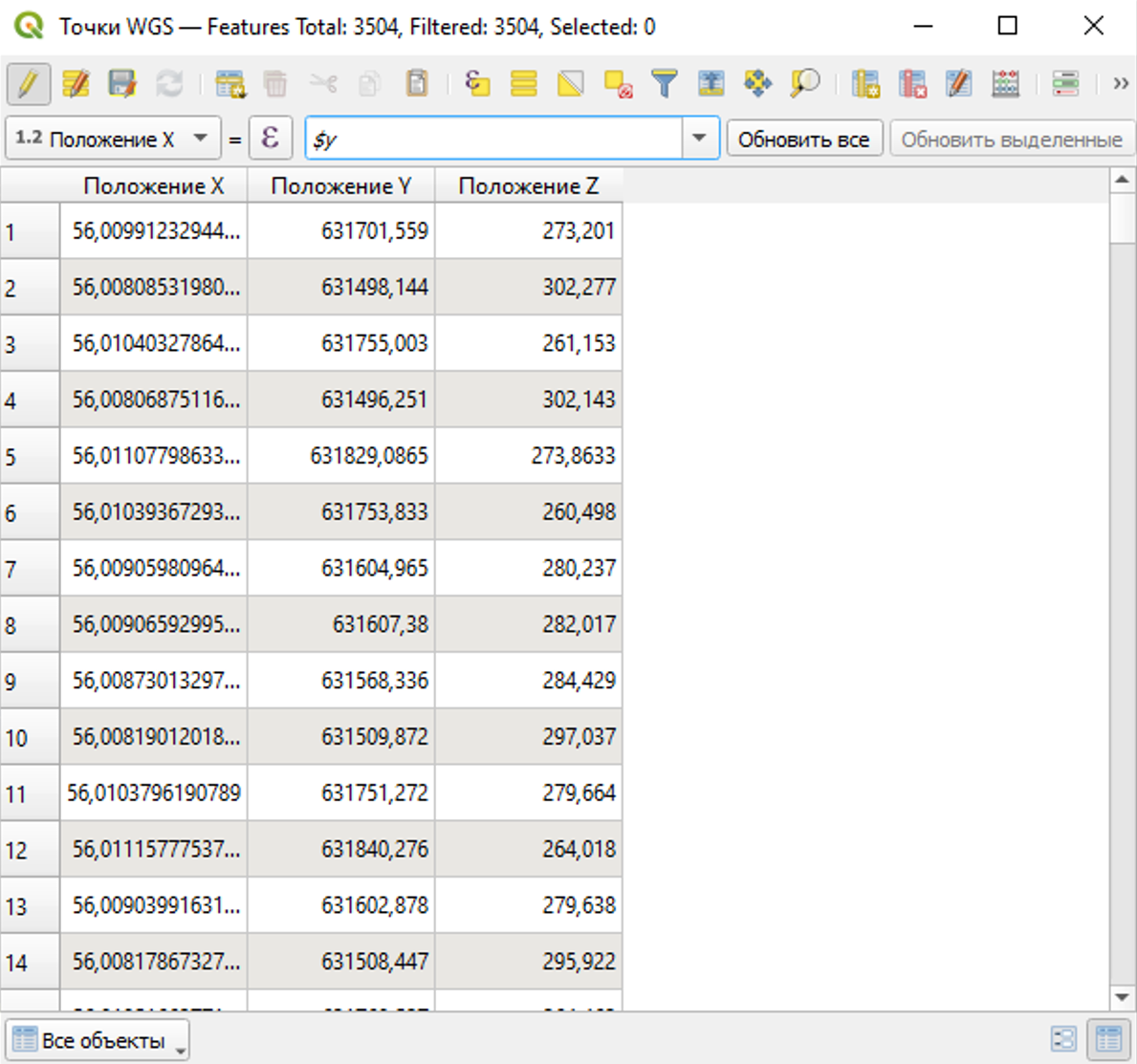
Повторяем то же самое действие для столбца Y, но в редакторе выражений вводим значение «$x».

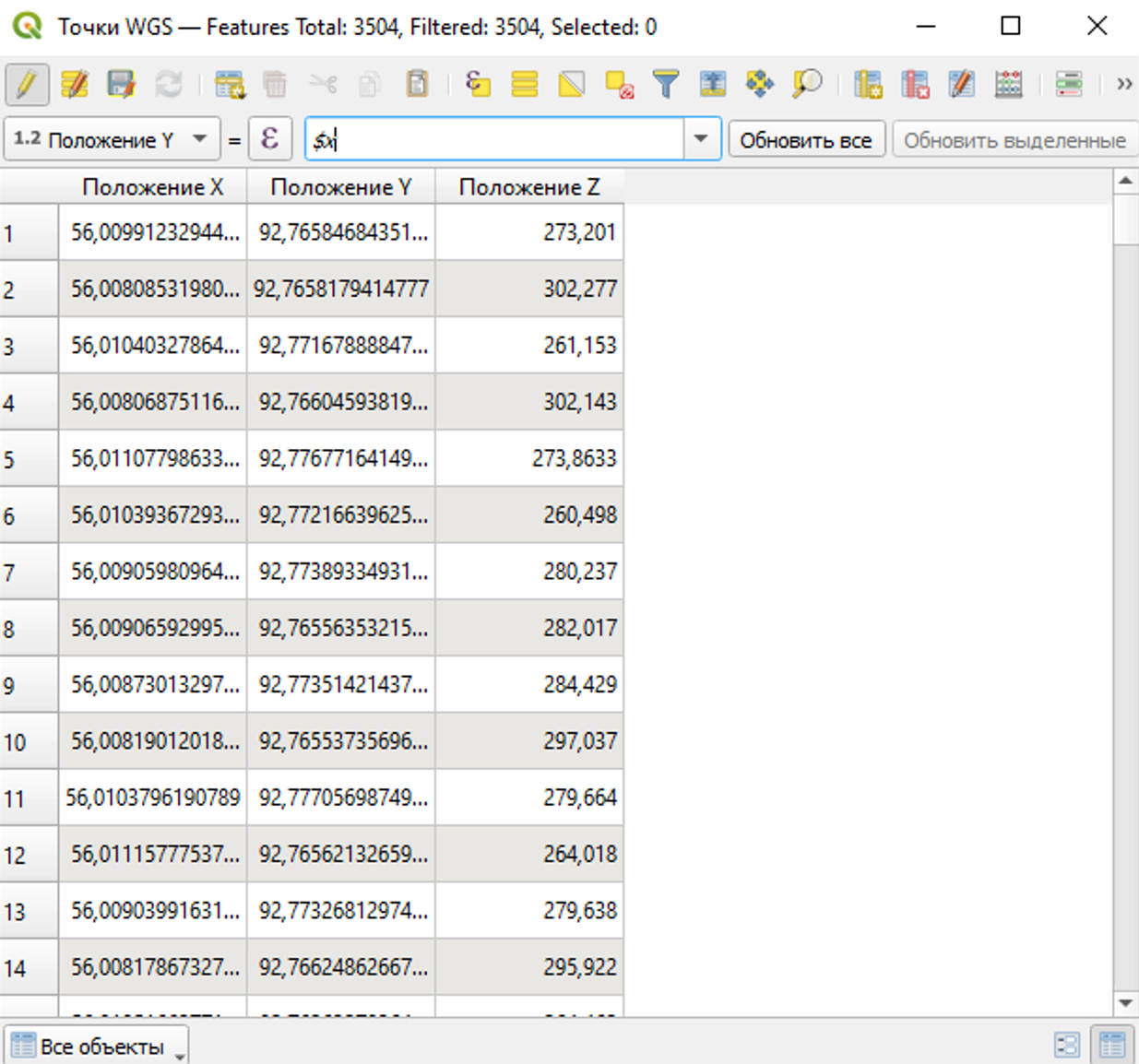
Столбец с координатами Z оставляем в исходном виде. Сохраняем слой через окно команд или соответствующую кнопку на панели инструментов (иконка  ).
).
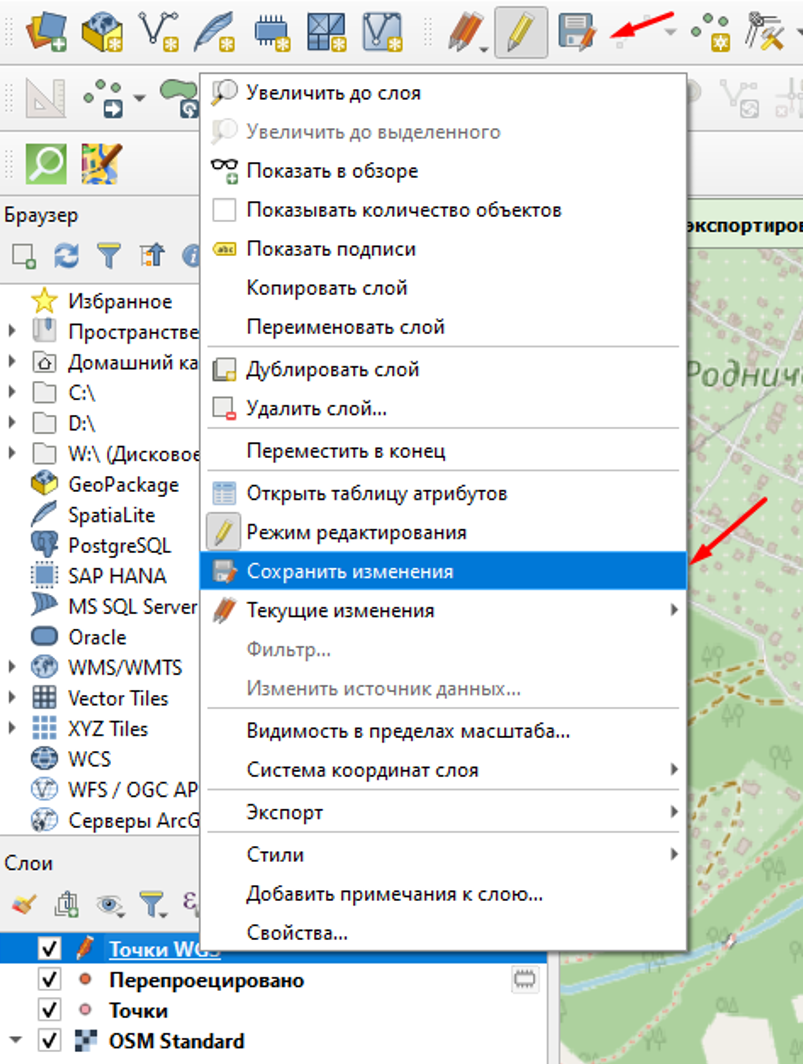
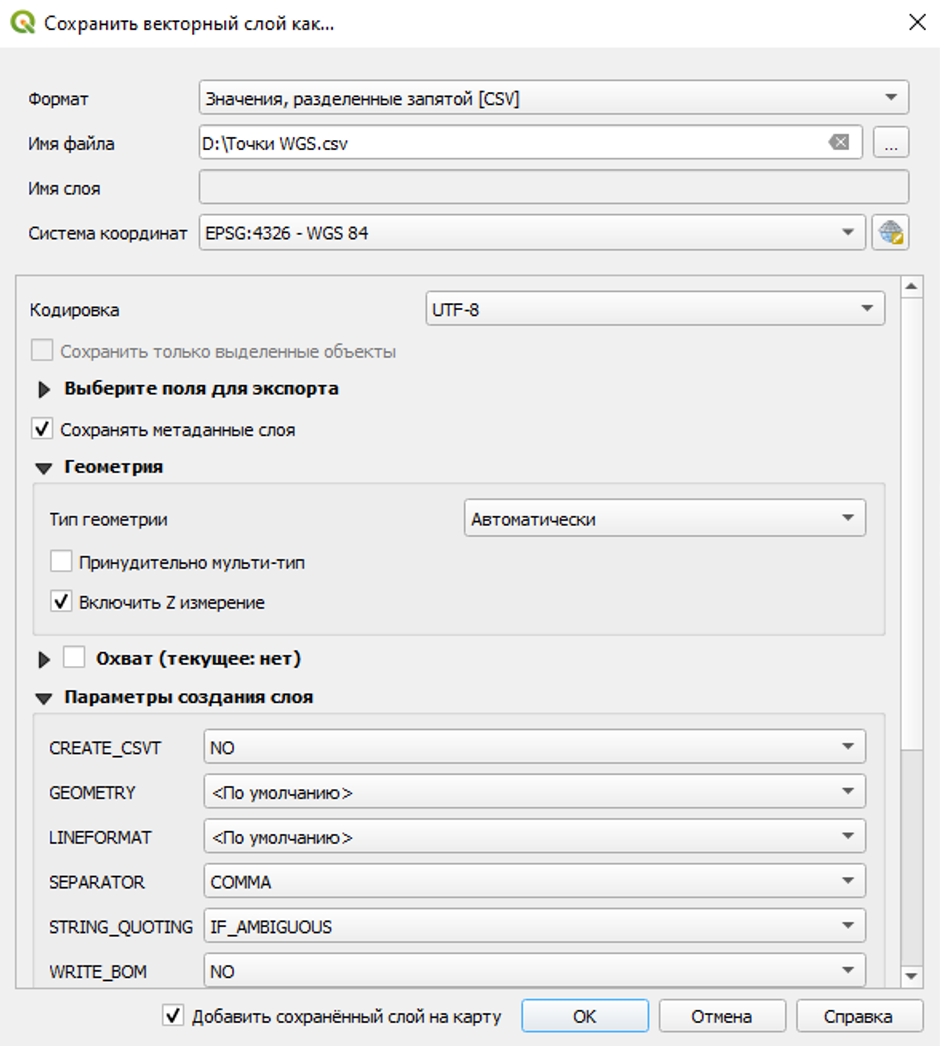
После этого необходимо экспортировать полученные значения в .csv формате. Выбираем команду «Экспорт», задаем соответствующий формат и сохраняем файл в любом удобном месте.
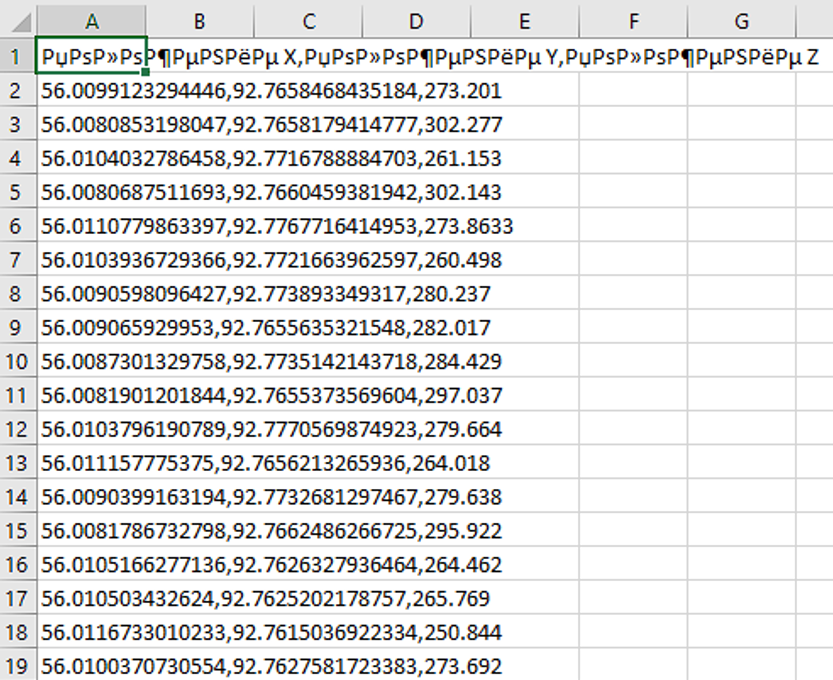
Открываем файл с помощью Microsoft Excel, удаляем первую строку, содержащую в себе названия столбцов. Сохраняем файл.
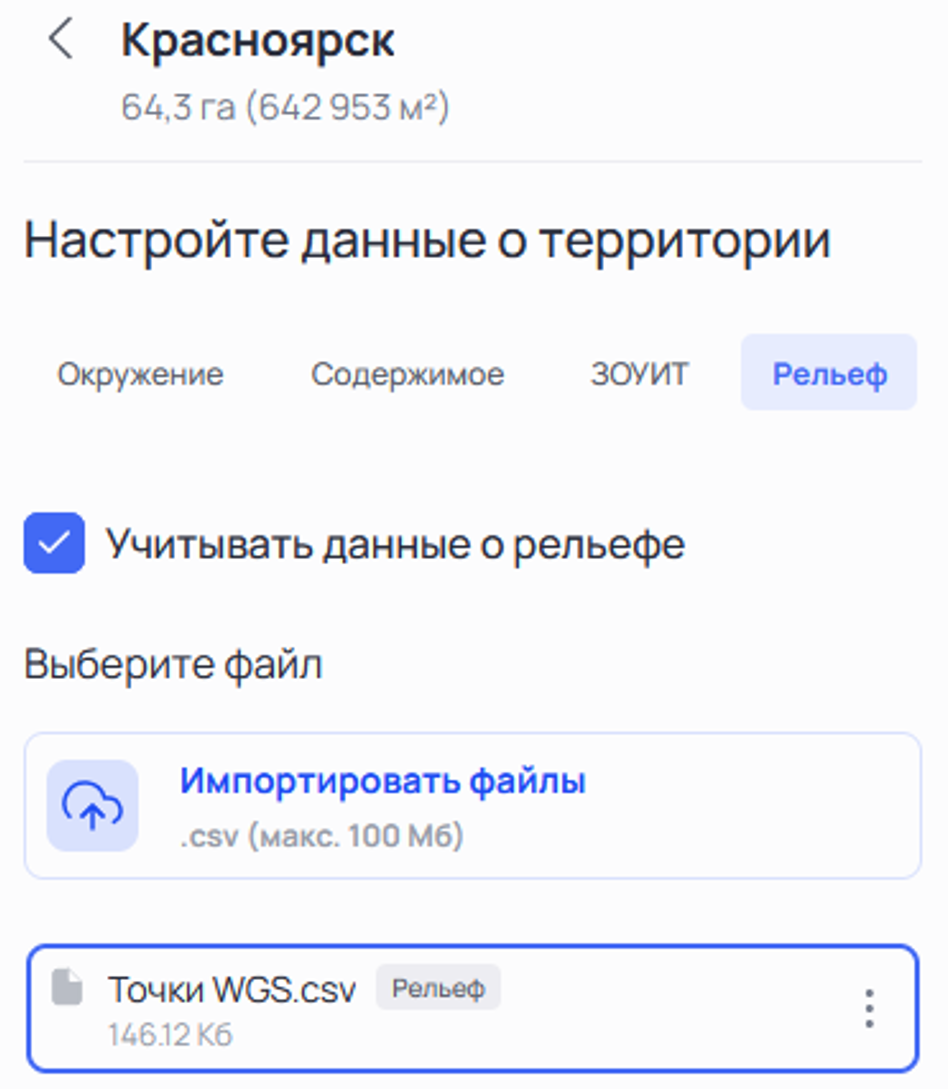
Проверяем корректность формата файла путем его импорта в платформу rTIM в рамках создании новой концепции. Во вкладке «Рельеф» раздела «Данные о территории» активируем опцию учета рельефа и импортируем подготовленный файл.
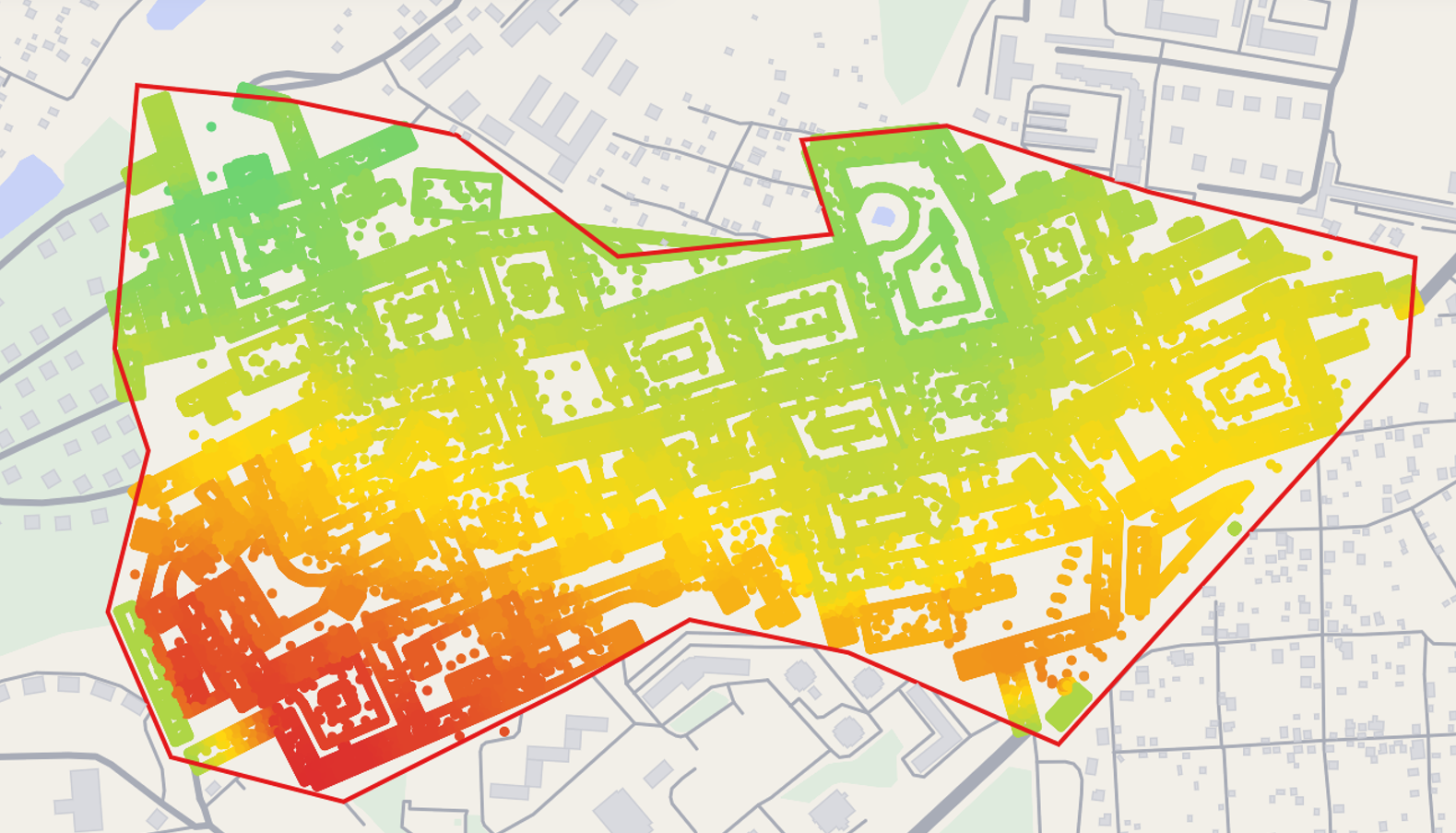
После генерации сценария в режиме детального просмотра активируем слой «Рельеф». В случае, если формат точек настроен корректно, в проекте отобразится облако высотных точек в виде цветового градиента.